Незважаючи на наявність вбудованих засобів запису відео з екрану у Windows, вони не підходять, коли потрібно одночасно записувати відео з кількох підключених моніторів. Однак це можна легко реалізувати за допомогою сторонніх інструментів, наприклад, за допомогою однієї з найкращих безкоштовних програм для запису відео з екрану — OBS Studio. У цій інструкції докладно розглянуто, як записати відео з кількох екранів у Windows за допомогою OBS Studio, можливі налаштування та додаткова інформація, яка може бути корисною в цьому контексті.
Одночасна запис двох екранів
Налаштування запису відео з кількох моніторів в OBS Studio
Сподіваюся, ви вже знайомі з базовими можливостями запису відео з екрану в OBS Studio. Якщо ні, можна попередньо ознайомитися з цією інструкцією. Кроки для налаштування одночасного запису відео з кількох моніторів будуть такими:
- У OBS Studio в розділі «Джерела» натисніть кнопку для додавання джерел і виберіть пункт «Захоплення екрана».
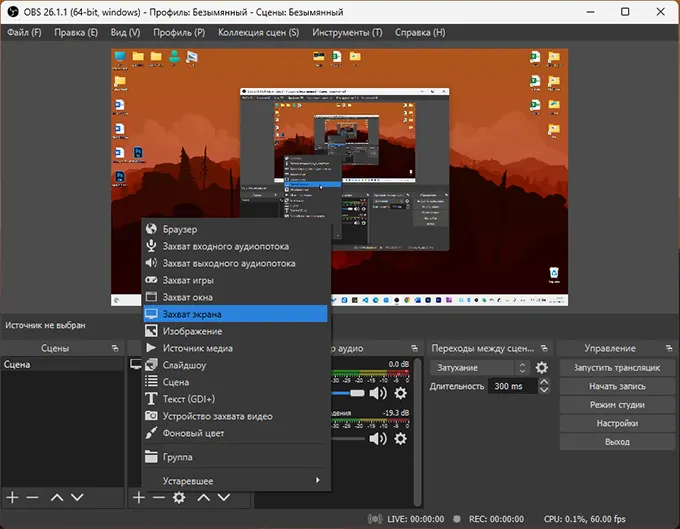
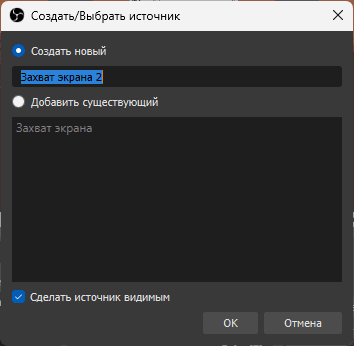
- Задайте ім’я для захоплюваного екрана (у мене на скріншоті це вже другий екран).
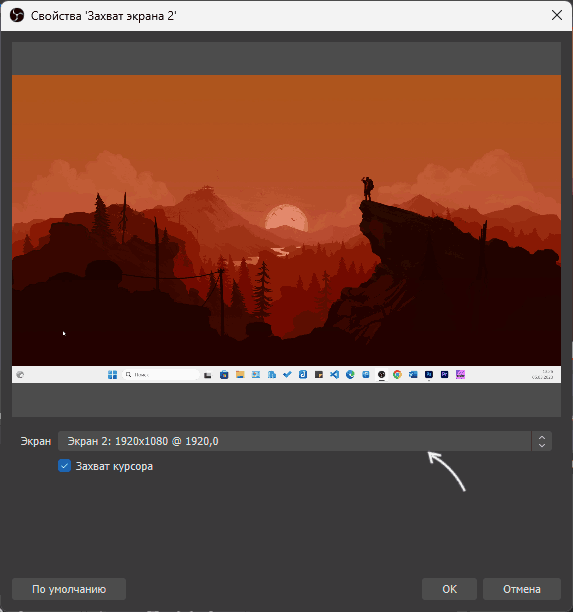
- Виберіть у списку монітор, який буде захоплюватися, і натисніть «ОК».
Захоплення екрана монітора буде додано як одне з джерел. Використовуючи кроки 1-3, додайте другий монітор (або наступні) у «Джерела». Джерела запису, що розташовані у списку вище, будуть накладатися на ті джерела, які розташовані нижче. Якщо потрібно розташувати зменшене зображення другого монітора поверх першого, натисніть правою кнопкою миші на джерелі «Захоплення екрана» для другого монітора (який повинен бути вище першого у списку) і виберіть пункт «Трансформувати» — «Змінити відображення». 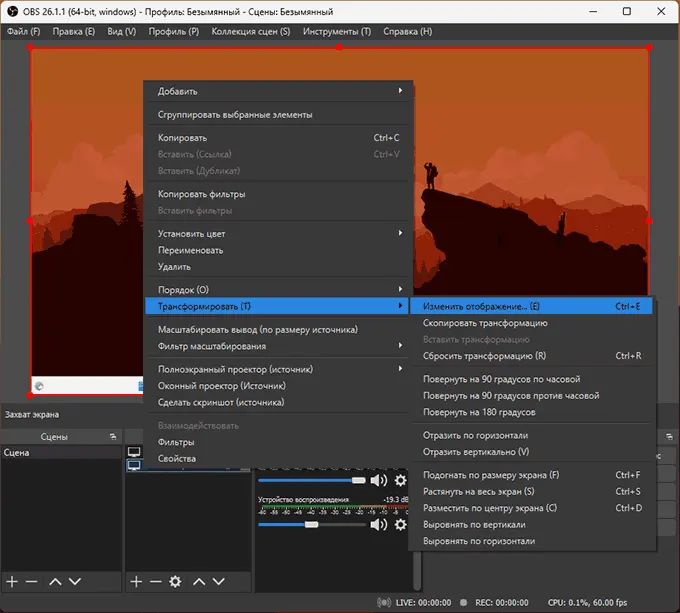
Задайте розмір відображення другого монітора (менший, ніж для основного), а також його позицію. Наприклад, при однакових роздільних здатностях двох моніторів для розташування внизу праворуч позицію можна обчислити як: початкове розділення по горизонталі мінус зменшене розділення по горизонталі; початкове розділення по вертикалі мінус зменшене розділення по вертикалі. 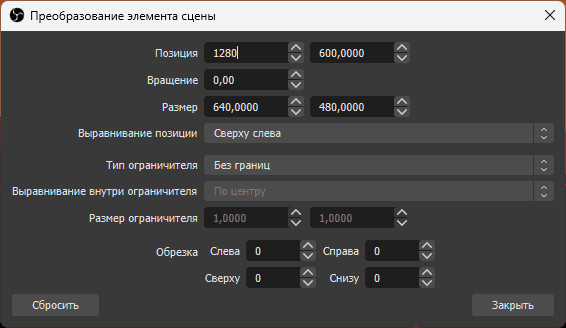
Можливий результат ви можете побачити на скріншоті нижче: досить натиснути кнопку «Почати запис» і виконати запис одночасно двох екранів. 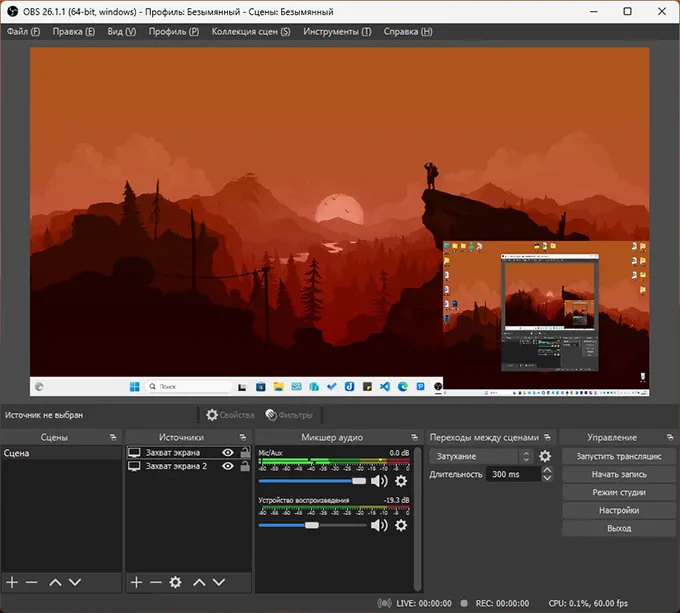
Якщо вам потрібно записати два екрани в початкових роздільних здатностях поруч, можливий наступний підхід: зайдіть у Налаштування OBS Studio і відкрийте розділ «Відео». Введіть вручну базове і вихідне розділення так, щоб розділення по горизонталі (якщо потрібно розташувати екрани по горизонталі) або по вертикалі було в два рази більше відповідного розділення записуваних екранів і натисніть кнопку «ОК». 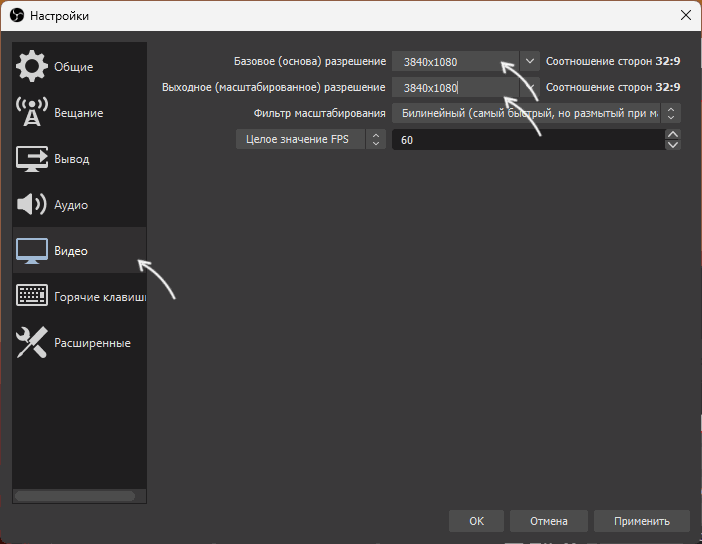
Результат буде подібним до зображення нижче: 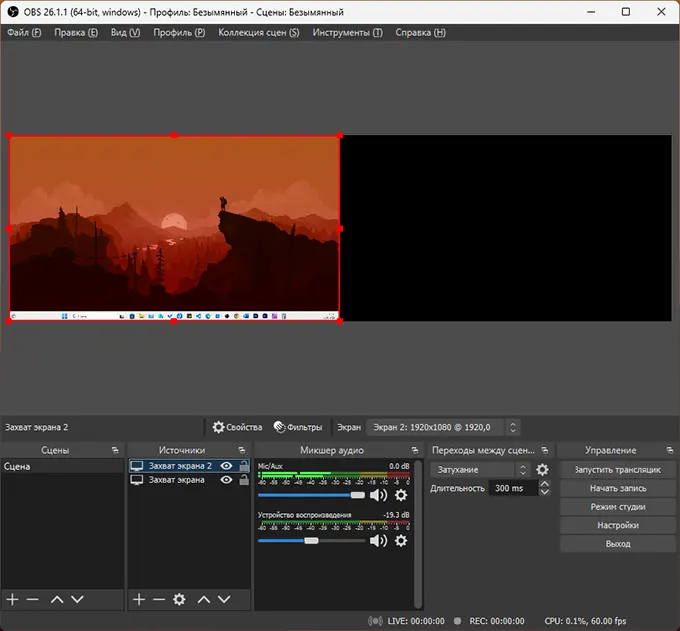
Наступний крок — змінити розташування одного з записуваних екранів, щоб він зайняв вільне місце. Для цього натисніть правою кнопкою миші на потрібному джерелі запису, виберіть «Трансформувати» — «Змінити відображення» і задайте нову позицію. 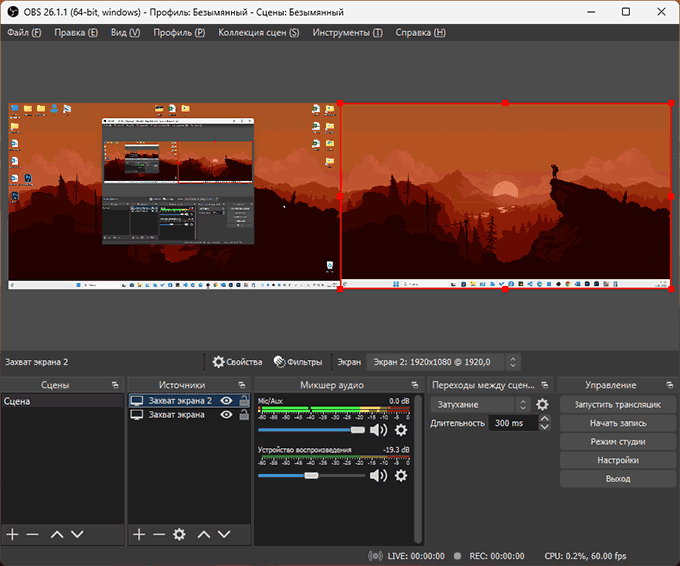
Переключення між кількома екранами при записі в OBS Studio
Якщо вам не потрібно одночасно записувати відео з кількох екранів, а потрібно переключатися між ними в процесі, це можна зробити такими способами:
- Перший варіант — додати кілька екранів у «Джерела», як було описано в попередньому розділі. Потім зайдіть у налаштування OBS Studio, у розділі «Гарячі клавіші» — «Сцена» налаштуйте гарячі клавіші для показу та приховування джерел запису.
- Другий варіант: додайте джерело «Захоплення екрана», вибравши перший екран у сцені за замовчуванням. Додайте нову сцену в OBS Studio, використовуючи кнопку «плюс» у «Сцени». Додайте другий екран у другу сцену.
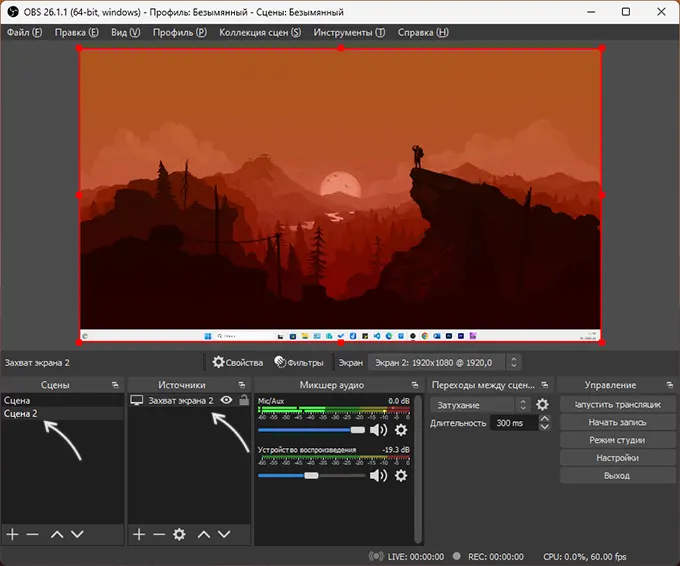
Зайдіть у налаштування OBS Studio, відкрийте «Гарячі клавіші» і налаштуйте гарячі клавіші для переходу на першу сцену, другу та інші додані сцени. 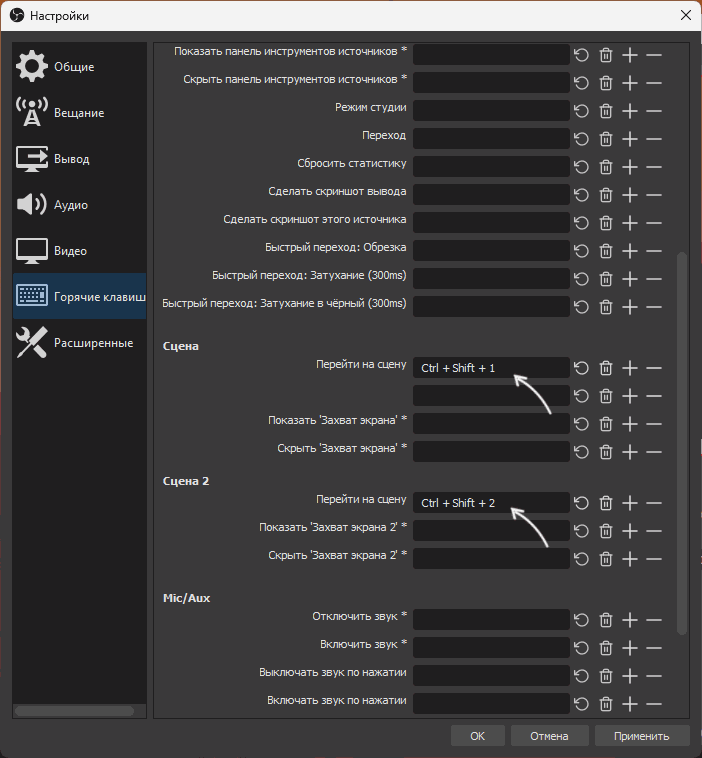
У процесі запису використовуйте налаштовані гарячі клавіші для переключення між сценами. Якщо у вас залишилися запитання по темі запису відео з кількох екранів або ви можете запропонувати інші цікаві варіанти, буду радий вашому коментарю нижче.
