Раніше на ресурсах публікувався матеріал про те, як приховати Wi-Fi мережі сусідів зі списку доступних в Windows шляхом налаштування відповідних фільтрів у командному рядку. У цій статті ми розглянемо, як це зробити в Windows 10 і 11, використовуючи програму Wi-Fi Filter Tool.
Завантаження Wi-Fi Filter Tool
Wi-Fi Filter Tool можна завантажити з офіційного сайту розробника. Доступні версії:
- WifiFilter_x64.exe — для 64-бітних систем.
- WifiFilter.exe — для 32-бітних систем.
При необхідності ви можете змінити мову інтерфейсу в меню Options — Languages.
Як приховати мережі
Щоб приховати мережі, виконайте наступні кроки:
- Відкрийте список вибору мереж (поле зі списком у верхній частині вікна програми).
- Виберіть мережу, яку потрібно додати до списку прихованих.
- Повторіть те ж для інших мереж, які ви хочете приховати.
- У списку внизу виберіть всі мережі, які потрібно заблокувати (можна за допомогою стрілок на клавіатурі з утриманням клавіші Shift).
- Натисніть праву кнопку миші на вибраних мережах і виберіть пункт Блокувати або натисніть Ctrl+2.

В результаті вибрані мережі зникнуть зі списку, що відкривається при перегляді доступних Wi-Fi підключень у Windows.
Використання білого списку
Друга можливість — приховати всі мережі (навіть ті, які виявляться надалі), крім тих, які ви дозволили:
- Позначте пункт Увімкнути білий список.
- Ваша поточна мережа Wi-Fi буде автоматично додана до статусу Дозволити.
- Додайте інші мережі, які потрібно відображати — вони також автоматично додаватимуться у статусі Дозволити.
Таким чином, Windows «бачитиме» тільки ті мережі, які присутні у списку дозволених за допомогою Wi-Fi Filter Tool.
Видалення мереж зі списку
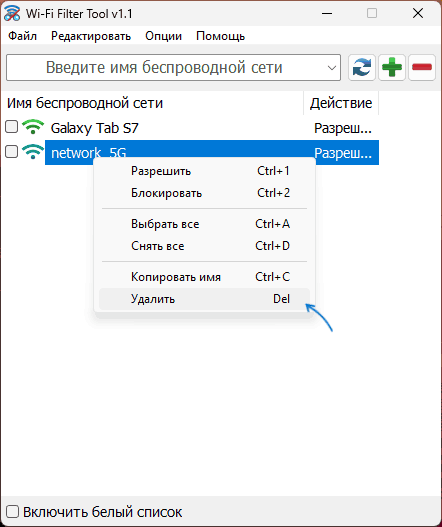
Щоб видалити певні мережі зі списку, просто виберіть їх та натисніть Delete, або використовуйте контекстне меню для видалення:
Збереження налаштувань
У меню Файл програми є можливість збереження поточних налаштувань та їх відновлення пізніше — вони зберігаються у власному файлі конфігурації. Це означає, що навіть якщо ви видалите програму, налаштовані фільтри продовжать працювати.
Команди для налаштування фільтрів
Нижче наведені команди для налаштування фільтрів:
netsh wlan delete filter permission=allow ssid="Ім'я дозволеної мережі" networktype=infrastructure netsh wlan delete filter permission=block ssid="Ім'я заблокованої мережі" networktype=infrastructure netsh wlan delete filter permission=denyall networktype=infrastructure
Перша команда дозволяє переглянути список усіх налаштувань фільтрів та їх типів (дозволити або блокувати). Друга команда видаляє з фільтрів вказану дозволену мережу, третя — заблоковану мережу, а остання — вимикає блокування для всіх мереж.
