Взаємодія з вбудованими програмами Windows 11/10 та додатками з Microsoft Store має свої особливості. На відміну від класичних програм, користувачам важко визначити розташування файлів, створити ярлики або додати програми в автозавантаження. Щоб спростити ці процеси, можна скористатися утилітою Store Apps Tool.
Завантаження та встановлення Store Apps Tool
Завантажити Store Apps Tool можна з офіційного вебсайту розробника. Після завантаження вам не потрібно проводити установку — просто розпакуйте архів у зручне місце та запустіть файл StoreAT.exe відповідно до вашої системи.
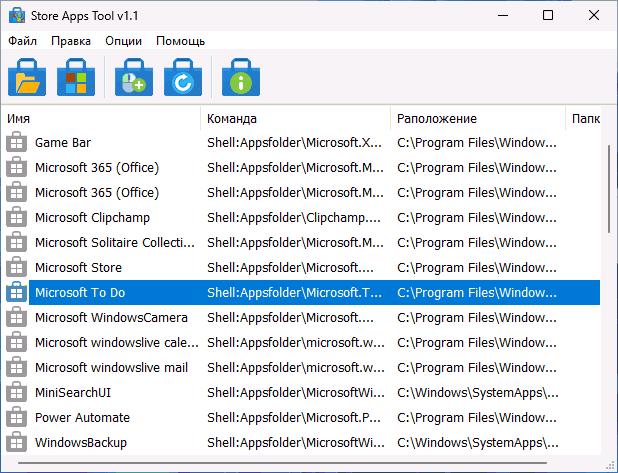
Налаштування інтерфейсу
У програмі доступна підтримка української мови. Щоб активувати її, перейдіть в меню Options -> Languages. Після цього ви зможете комфортно користуватися додатком.
Основні функції Store Apps Tool
Коли ви натискаєте правою кнопкою миші на будь-якому з елементів, з’явиться меню з різними діями:
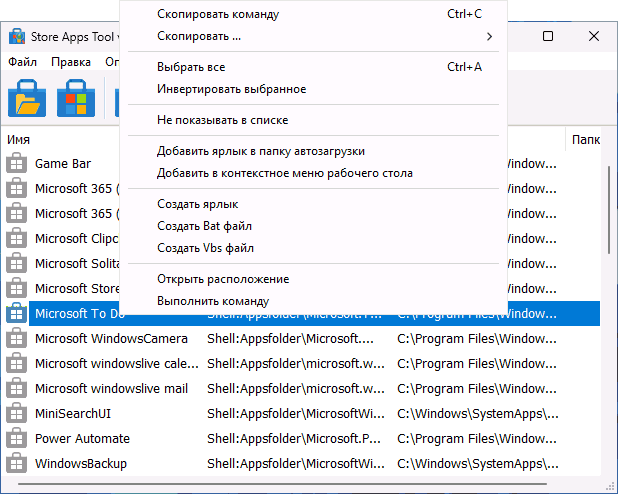
- Копіювати команду — для копіювання команди, щоб запустити програму з діалогового вікна «Виконати» або командного рядка.
- Скопіювати — копіює ім’я або шлях до файлів програми.
- Додати ярлик до папки автозавантаження — додає вибрану програму в автозавантаження Windows.
- Додати в контекстне меню робочого столу — дозволяє додати програму у власний розділ контекстного меню на робочому столі з можливістю налаштування.
- Створити ярлик — дозволяє створити ярлик програми та вибрати його розташування.
- Створити файл Bat та файл Vbs — створює відповідні файли для запуску програми.
- Відкрити розташування — відкриває папку з файлами програми.
- Виконати команду — запускає вибране додаток.
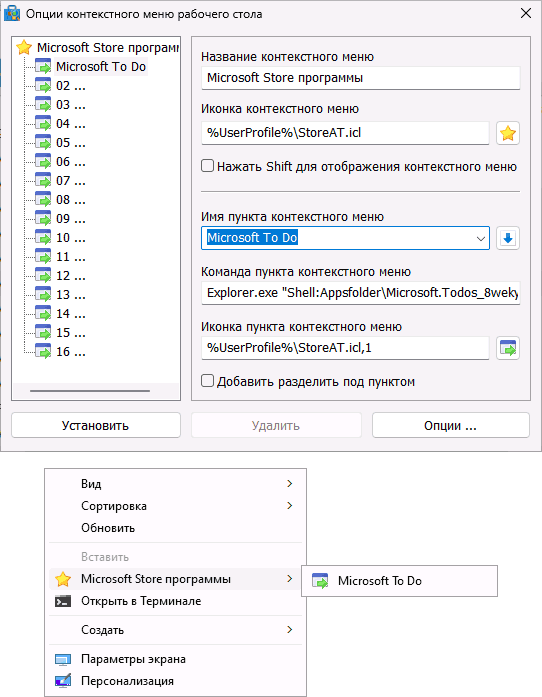
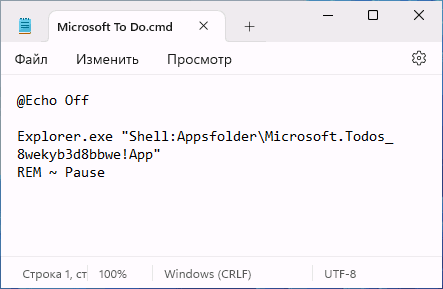
Додаткові можливості
Крім вказаних функцій, утиліта має кнопки на панелі інструментів, які дозволяють відкривати папки програми, запускати Microsoft Store та налаштовувати пункти контекстного меню. Таким чином, використовуючи Store Apps Tool, ви можете значно спростити роботу з вбудованими програмами та додатками Microsoft Store.
