Більшість користувачів не стикаються з необхідністю ручної установки колірних профілів монітора в Windows 11/10 і використовують стандартні налаштування. Зазвичай це не викликає проблем, і зображення виглядає так, як передбачено виробником монітора. Однак у деяких випадках може знадобитися переустановка системи або зміна налаштувань профілю. У цій статті розглянемо, як це зробити вручну.
Автоматична та ручна установка профілю
Колірний профіль монітора може бути встановлений автоматично під час установки драйвера. Однак, якщо вам потрібно провести ручну установку профілю ICM (Image Color Management) або ICC (International Color Consortium), дотримуйтесь цих кроків:
- Оберіть файл колірного профілю, натисніть праву кнопку миші та виберіть «Встановити профіль» у контекстному меню.
- Натисніть комбінацію клавіш Win + R на клавіатурі або клацніть правою кнопкою на кнопку «Пуск» і виберіть «Виконати». Введіть colorcpl у вікні та натисніть Ок або Enter.
- У полі «Пристрій» виберіть потрібний монітор. Встановіть позначку «Використовувати мої параметри для цього пристрою». Натисніть кнопку «Додати», оберіть нещодавно встановлений профіль у списку, а потім натисніть «Ок».
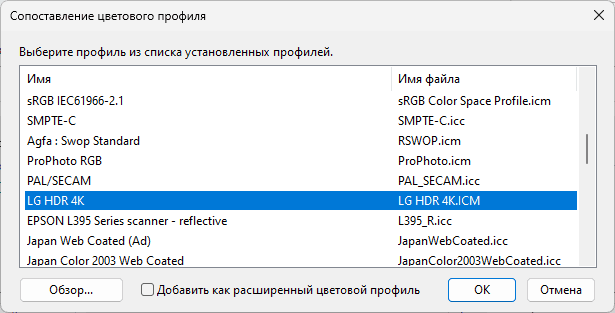
- Переконайтеся, що правильний профіль обрано, і натисніть кнопку «Зробити профілем за замовчуванням».
Зміна колірних профілів
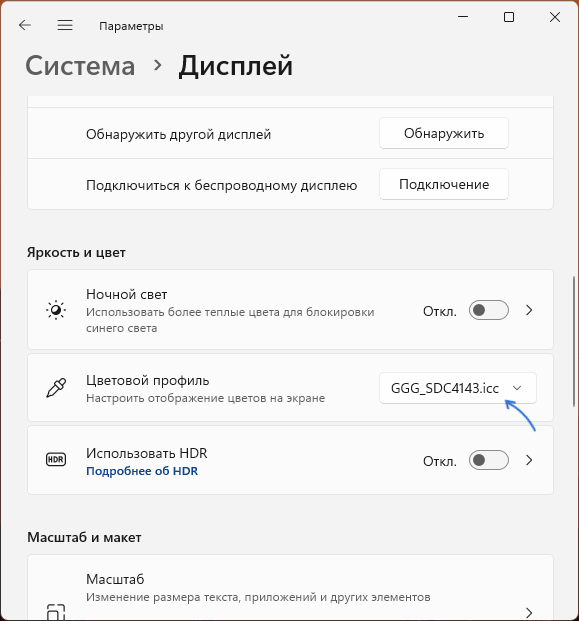
Якщо потрібно часто змінювати колірний профіль монітора, ви можете зробити це в параметрах дисплея Windows. У списку будуть відображатися профілі, додані на попередньому етапі, між якими можна зручно перемикатися. Це дає змогу адаптувати візуалізацію зображень під ваші потреби:
- Відкрийте «Параметри дисплея».
- Виберіть профіль з доступних.
- Застосуйте зміни.
Особливості використання
При увімкненому режимі HDR вибір кольорового профілю може бути недоступним або працювати не так, як очікується, особливо при використанні перехідників для підключення монітора. Також варто зауважити, що в деяких випадках налаштування Windows можуть не працювати оптимально, наприклад, якщо підключені два монітори.
У таких ситуаціях може бути ефективніше скористатися програмним забезпеченням виробника монітора або простими утилітами, такими як Colorprofile Keeper.
Автоматичне перемикання профілів
Колірний профіль може автоматично перемикатися під час запуску 3D програм, ігор на повний екран та в інших сценаріях. Для Windows 11 існує окрема програма — Windows HDR Calibration, доступна в Microsoft Store, яка допомагає відкалібрувати роботу дисплея в режимі HDR.
Також варто зауважити, що деякі програми для роботи з графікою можуть мати власні налаштування кольорів. Наприклад, у Adobe Photoshop та Illustrator ці параметри знайдете в меню «View», у пунктах Proof Setup та Proof Colors.
