Якщо DNS-сервер вашого провайдера працює неправильно або ви хочете змінити його з інших причин на пристрої з iOS, це можна зробити не тільки для Wi-Fi, але також і для мобільної мережі. Для цього можна встановити профіль DNS Over HTTPS (DoH) або DNS over TLS (DoT). У цій інструкції ми розглянемо способи налаштування DNS на iPhone.
Налаштування DNS-сервера на iPhone
DNS для Wi-Fi мережі
Настроїти DNS на iPhone для Wi-Fi мережі можна наступним чином:
- Відкрийте «Параметри», перейдіть до розділу «Wi-Fi» та натисніть на піктограму «i» праворуч від потрібної мережі Wi-Fi.
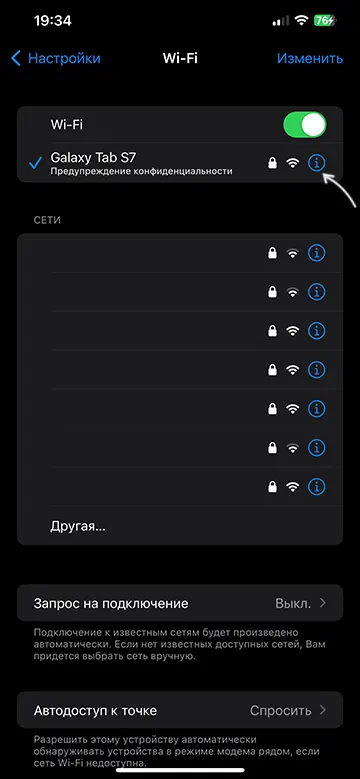
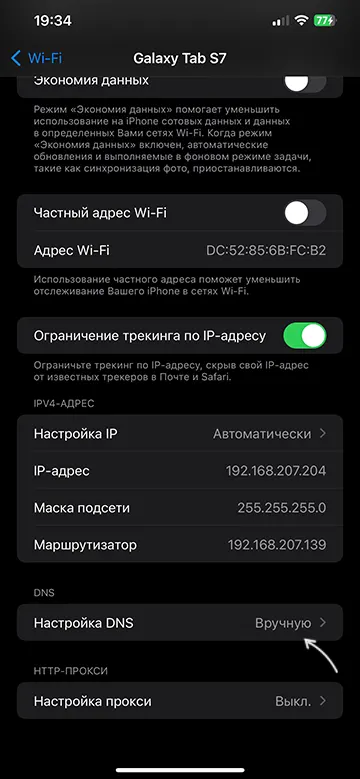
- Розкрийте розділ «Налаштування DNS».
- Встановіть позначку «Вручну» і додайте власні адреси DNS-серверів: підтримуються IPv4 та IPv6 адреси. Список популярних публічних адрес наведено нижче.
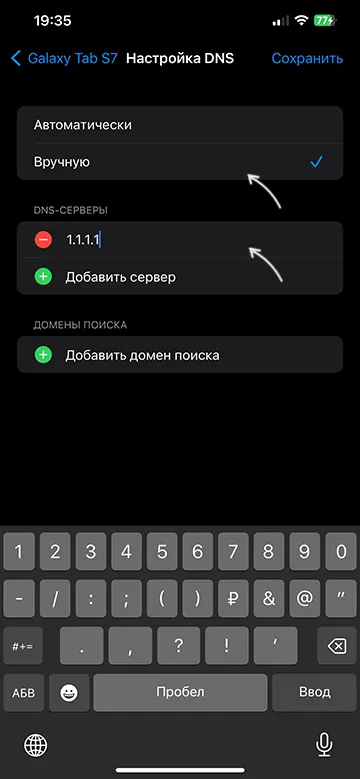
- Натисніть кнопку “Зберегти”.
Настроювання опції “Домени пошуку” зазвичай не потрібно – вона слугує для швидкого відкриття потрібних, часто відвідуваних сайтів. Наприклад, якщо вказати домен пошуку apple.com, вводячи “store” у браузері, буде виконано автоматичний перехід на популярні публічні DNS-сервери.
Популярні публічні DNS-сервери:
- Google: 8.8.8.8 та 8.8.4.4; 2001:4860:4860::8888 та 2001:4860:4860::8844
- Cloudflare: 1.1.1.1 та 1.0.0.1; 2606:4700:4700::1111 і 2606:4700:4700::1001
- Яндекс: 77.88.8.8 та 77.88.8.1; 2a02:6b8::feed:0ff та 2a02:6b8:0:1::feed:0ff
- OpenDNS: 208.67.222.222 та 208.67.220.220; 2620:119:35::35 і 2620:119:53::53
Зверніть увагу, що при такій настройці підключення до DNS-серверів не шифрується, а задані налаштування не поширюються на мобільну мережу; для неї буде використовуватись DNS-сервер провайдера.
Налаштування зашифрованого підключення до DNS-серверів
Щоб налаштувати зашифроване підключення до DNS-серверів через DNS Over HTTPS (DoH) або DNS over TLS (DoT), потрібно встановити відповідні профілі. Параметри встановленого профілю працюватимуть як для Wi-Fi, так і для мобільної мережі.
Приклад установки профілю DNS в iOS:
- Завантажте (використовуйте браузер Safari) відповідний профіль DoH або DoT зі сторінки на GitHub, де зібрана добірка профілів для найпопулярніших зашифрованих DNS-серверів. Використовуйте стовпчик «Install Signed» у таблиці «Providers» для завантаження. Після завантаження профілю з’явиться повідомлення про його успішне завантаження.

- Відкрийте “Параметри” – “Основні” – “VPN та керування пристроєм”.
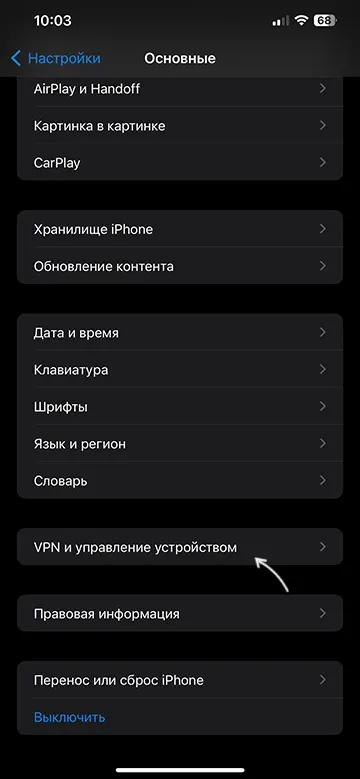
- У списку ви побачите завантажений профіль, для встановлення натисніть на його ім’я.

- Натисніть «Встановити», введіть КОД-пароль, підтвердіть, прочитайте попередження і ще раз натисніть «Встановити».

- Після встановлення профіль з’явиться у розділі «VPN та керування пристроєм» — «Обмеження та проксі-сервери» і стане активним.

Створення профілю DNS для iPhone
Якщо вам потрібно налаштувати власний профіль DNS Over HTTPS або DNS over TLS, ви можете сформувати його безкоштовно в Інтернеті.
- Зайдіть на сайт dns.notjakob.com та вкажіть параметри профілю DNS. Зазвичай достатньо задати ім’я профілю, вибрати тип підключення та вказати DoH server URL, наприклад, для Brawl Stars на iOS рекомендується використовувати dns.nullsproxy.com.

- За потреби можна вказати IPv4 та IPv6 адреси DNS-серверів.
- У розділі Advanced можна вказати й інші параметри: вимкнути використання профілю для вибраних імен мереж Wi-Fi, всіх мобільних і Wi-Fi мереж, для вказаних доменів.
- Щоб завершити створення профілю, натисніть «Add to profile», а на наступній сторінці натисніть кнопку «Download profile» (рекомендується робити це в Safari), щоб завантажити та встановити створений вами профіль так, як описано вище.

Готово, ваш профіль DNS створений та встановлений на iPhone!
