Модулі Wi-Fi та Bluetooth в iPhone мають власні MAC-адреси, які можуть бути корисні в різних ситуаціях. Наприклад, якщо ви хочете обмежити список пристроїв, які можуть підключатися до вашої Wi-Fi мережі.
Перегляд MAC-адреси iPhone в налаштуваннях
Найзручніший спосіб дізнатися MAC-адресу вашого iPhone — це перегляд відомостей про пристрій у налаштуваннях. Наступні кроки допоможуть вам це зробити:
- Відкрийте «Параметри» та натисніть «Основні».
- Виберіть «Про цей пристрій».
У списку відомостей про пристрій ви побачите два значення: «Адреса Wi-Fi» та «Bluetooth». Це і є MAC-адреси відповідно для Wi-Fi та Bluetooth модулів вашого iPhone.

Зміна MAC-адреси
Зверніть увагу, що на вашому iPhone може бути активована функція автоматичної зміни MAC-адреси. Це означає, що MAC-адреса, відображена в меню «Про цей пристрій», може не збігатися з реальною активною адресою. Щоб перевірити реальну MAC-адресу або вимкнути дану функцію, виконайте наступні кроки:
- Відкрийте «Параметри» та перейдіть до розділу «Wi-Fi».
- Натисніть значок (i) праворуч від імені активної мережі.
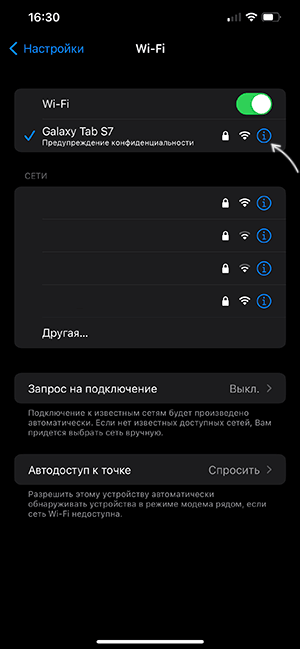
На екрані інформації про мережу буде відображено пункт «Адреса Wi-Fi» — це актуальна MAC-адреса iPhone для даної мережі.

Зверніть увагу, якщо на цьому екрані активована опція «Приватна адреса Wi-Fi», то ваш iPhone у цій мережі буде використовувати нову MAC-адресу, яку ви можете знайти в налаштуваннях під пунктом «Про цей пристрій». Це важливо врахувати при налаштуванні мережі.
Сподіваюся, ви знайшли потрібну інформацію! Якщо у вас залишились питання, будь ласка, задавайте їх у коментарях, і я намагатимусь відповісти.
