Якщо ваш монітор або екран ноутбука підтримує режим HDR (широкий динамічний діапазон), його увімкнення може бути корисним у певних сценаріях: наприклад, під час гри або перегляду фільму. При цьому як монітор, так і відтворюваний контент повинні підтримувати цей режим.
Інструкція: Як увімкнути режим HDR в Windows 11/10
У цій простій інструкції для початківців розглянемо, як увімкнути режим HDR, можливі проблеми та їх вирішення.
Увімкнення або вимкнення режиму HDR
Щоб увімкнути режим HDR на підтримуваних моніторах, зазвичай потрібно виконати такі прості дії:
- Натисніть правою кнопкою миші на робочому столі та виберіть «Параметри екрану» у контекстному меню.
- Якщо у вас кілька підключених моніторів, виберіть потрібний.
- Увімкніть опцію «Використовувати HDR» (або, якщо потрібно, вимкніть її). Опція може не відображатися у списку доступних, про що йдеться далі в статті.
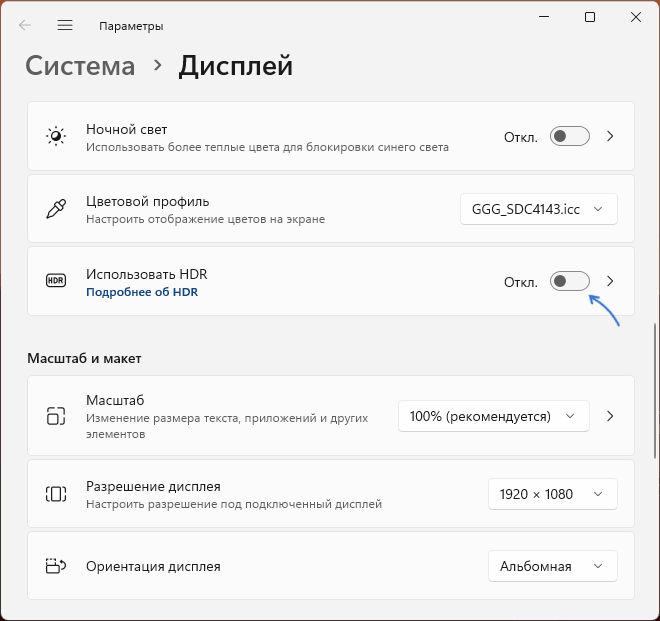
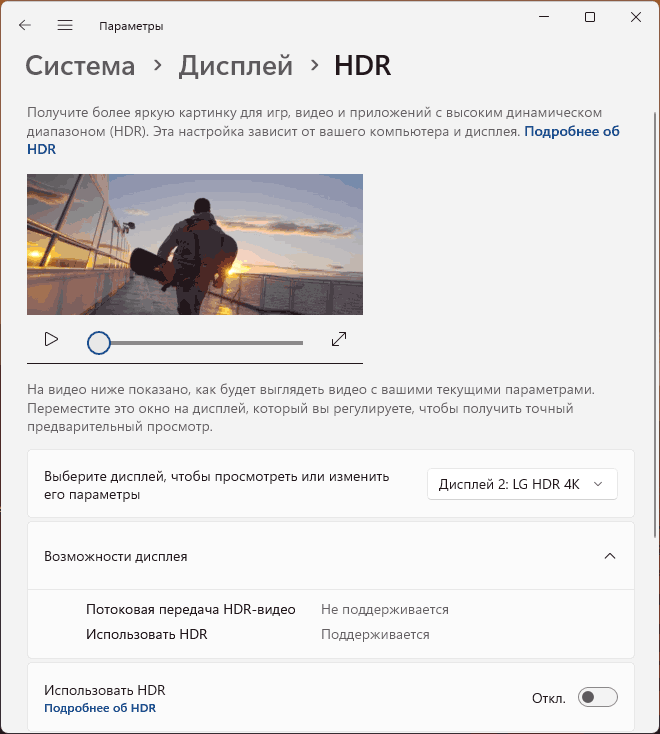
У Windows 11 ви можете «розгорнути» пункт «Використовувати HDR», щоб переглянути параметри та список підтримуваних можливостей дисплея.
Можливі проблеми і нюанси
Зазвичай наведених вище дій достатньо для увімкнення або вимкнення режиму HDR. При цьому слід враховувати:
- Ви не отримаєте переваг при перегляді звичайного контенту з увімкненим режимом HDR: він призначений для перегляду відео, знятого у режимі HDR, ігор та іншого контенту з підтримкою цього режиму.
- При використанні перехідників або кабелів старих версій (HDMI 1-х версій) для підключення монітора опція може бути недоступною в параметрах екрану, навіть якщо підтримка HDR заявлена виробником, або працювати неправильно.
- Для деяких моніторів для роботи функції (та наявності перемикача в параметрах) може знадобитися установка драйвера, який зазвичай можна завантажити з офіційного сайту виробника монітора.
- Якщо зображення стало бляклим, перевірте налаштування у програмному забезпеченні вашої відеокарти та переконайтеся, що використовується повний динамічний діапазон. Наприклад, для відеокарт NVIDIA цю настройку можна знайти в панелі управління NVIDIA у розділі Дисплей — Зміна розширення — Вихідний динамічний діапазон.
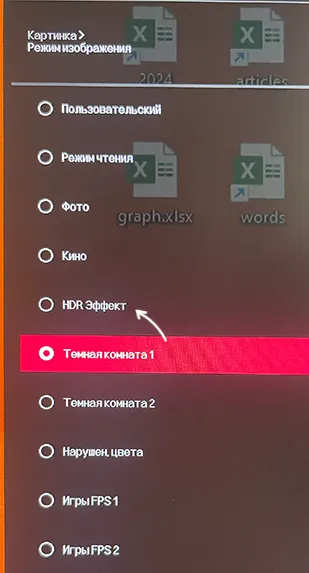
- Деякі монітори можуть мати опцію увімкнення HDR у власному меню або фірмовому ПЗ. У такому випадку використовується інша реалізація «HDR» та зазвичай це імітація широкого динамічного діапазону.
Після увімкнення режиму HDR зображення може виглядати неестетично: пересвіченим, бляклим, недостатньо контрастним. Слід зазначити, що режим не призначений для звичайної роботи за комп’ютером, а швидше — для медіа. Якщо під час перегляду фільмів в HDR зображення вас не радує, спробуйте використовувати офіційний додаток Windows HDR Calibration, доступне в Microsoft Store.
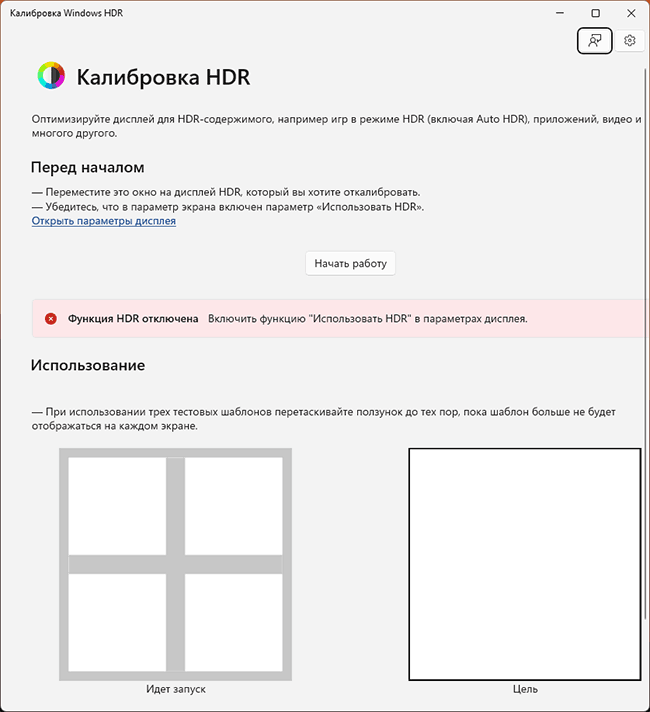
За допомогою цього додатка ви можете створити кольоровий профіль, відповідний для вашого монітора. У подальшому він буде за замовчуванням використовуватися для режиму HDR (також ви можете змінити кольоровий профіль монітора вручну).
