Сплячий режим: важлива функція економії електроенергії
Сплячий режим — одна з функцій економії електроенергії, присутня на ПК та ноутбуках з Windows. Залежно від настроювань, пристрій може переходити в режим сну після певного періоду бездіяльності. У цій інструкції ми детально розглянемо, як відключити спальний режим у Windows 11 або включити його, а також вирішення можливих проблем при роботі цього режиму. Дії будуть наступними:
- Відкрийте «Параметри» через меню «Пуск» або натиснувши клавіші Win+I на клавіатурі.
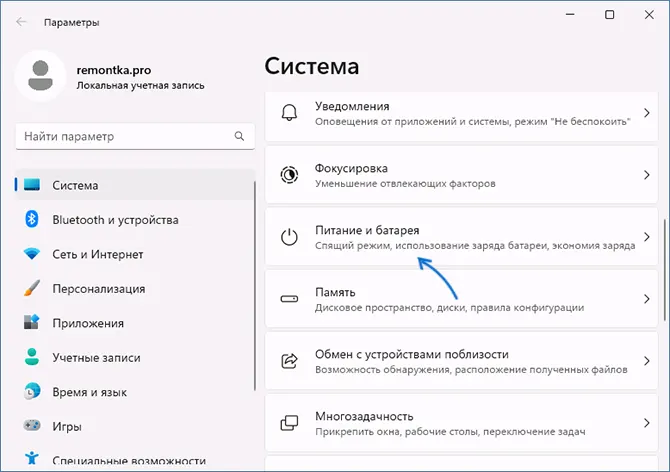
- Перейдіть до розділу Система — Питання та батарея. Ще один спосіб швидко потрапити в потрібний розділ — натиснути правою кнопкою миші на кнопку «Пуск» і вибрати пункт «Управління електроживленням».
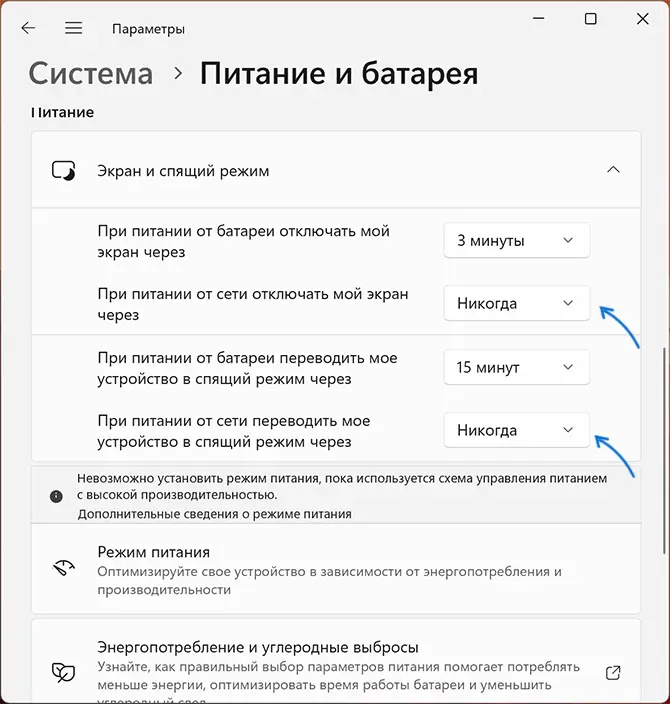
- У розділі «Живлення» буде присутній пункт «Екран і час сплячий режим», де ви можете налаштувати Для ноутбука — окремо під час живлення від батареї та при живленні від мережі. Тут можна налаштувати годину відключення екрану.
Персоналізація налаштувань вхідних даних після виходу з спячого режиму
- Перейдіть до Параметри — Облікові записи.
- Відкрийте пункт «Варіанти входу».
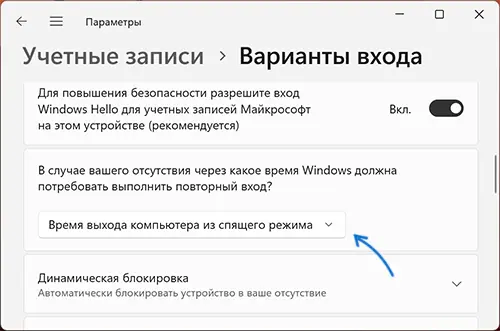
- Знайдіть пункт налаштувань «У разі вашої відсутності через яку годину Windows повинна виконати повторний вхід». За замовчуванням там буде вказано «Годину виходу комп’ютера зі спального режиму», за бажанням опцію можна змінити на «Ніколи».
Налаштування спального режиму в Панелі керування
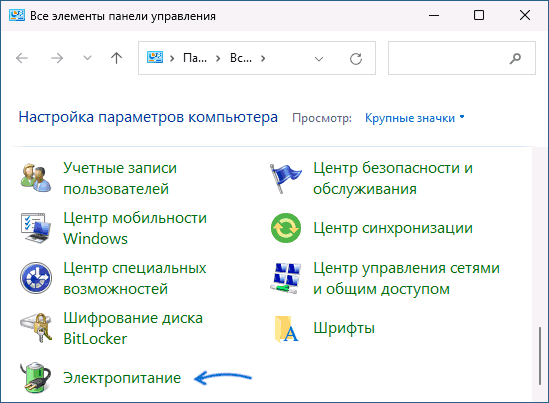
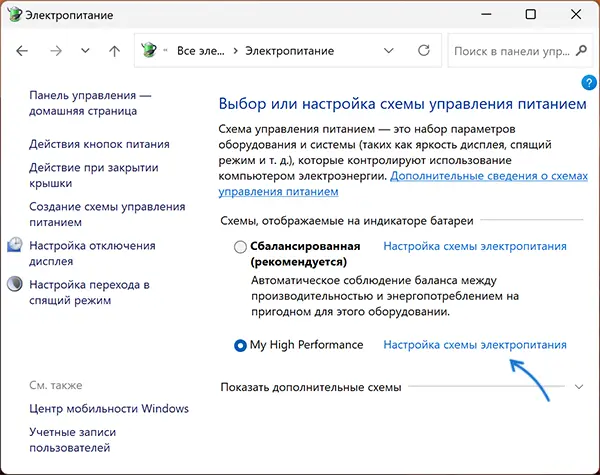
- Відкрийте «Панель управління» (можна використовувати пошук у панелі завдань) та в ній пункт «Електроживлення», або натисніть клавіші Win+R на клавіатурі, введіть powercfg.cpl і натисніть Enter.
- Натисніть «Налаштування схеми електроживлення» праворуч від активної схеми електроживлення.
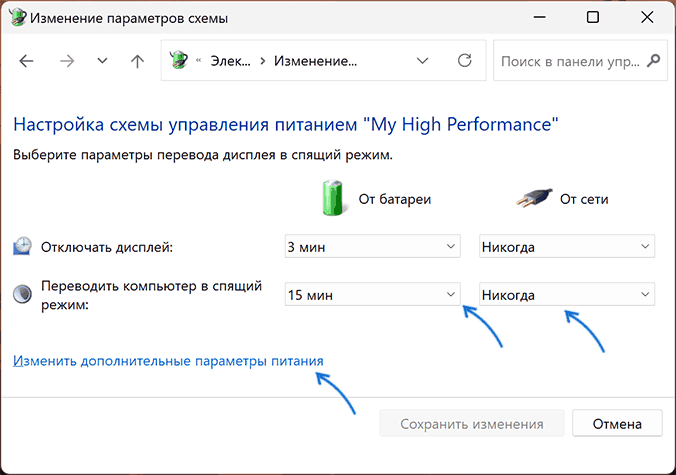
- На наступному екрані ви зможете вказати годину переходу комп’ютера або ноутбука у спальний режим або вибрати «Ні. Тут же можна настроїти відключення монітора.
Вирішення можливих проблем з роботою сплячого режиму
- Автоматичний вихід із спального режиму. Може допомогти інструкція про те, що робити, якщо комп’ютер або ноутбук сам прокидається.
- Що робити, якщо немає пункту «сплячий режим» у меню «Пуск». Якщо перехід у сон не відбувається після заданого періоду години, але відбувається при натисканні пункту «Сплячий режим» у меню «Пуск», проблема, швидше за все, пов’язана з фоновими завданнями, які заважають переходу в спальний режим.
- Комп’ютер не виходить із спального режиму. Проблема зазвичай викликана драйверами чіпсета і управління електроживленням, але іноді причинами можуть бути драйвери відеокарти — вручну оновіть останні версії драйверів. Можливі причини: увімкнена заставка «Пустий екран» або зниження яскравості екрану.
- Відкрийте «Панель управління» (можна використовувати пошук у панелі завдань) та в ній пункт «Електроживлення», або натисніть клавіші Win+R на клавіатурі, введіть powercfg.cpl і натисніть Enter.
- Натисніть «Налаштування схеми електроживлення» праворуч від активної схеми електроживлення.
- На наступному екрані ви зможете вказати годину переходу комп’ютера або ноутбука у спальний режим або вибрати «Ні. Тут же можна настроїти відключення монітора.
