Деякі користувачі, що оновилися до версії Windows 11 24H2, можуть зіткнутися з ситуацією, коли зміна часового поясу недоступна в Параметрах дати та часу. У цій простій інструкції ми розглянемо, як змінити годинний пояс, якщо відповідні налаштування не відображаються.
Зміна часового поясу в класичному інтерфейсі
Майкрософт підтвердила наявність цієї проблеми та працює над її вирішенням. Суть у наступному: в Windows 11 24H2, при вході в обліковий запис без прав адміністратора та переході до Параметрів — Час і мова — Дата та час (або через пункт «Налаштувати дату і час» в області сповіщень), опція налаштування часового поясу не відображається:
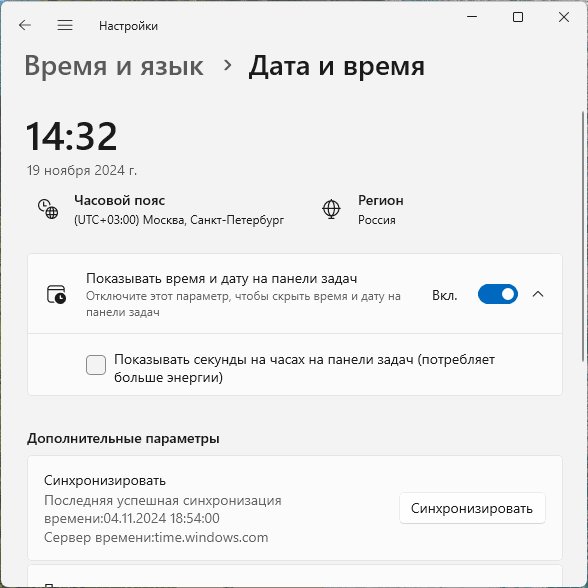
При цьому, зазначена настройка не потребує прав адміністратора та в попередніх версіях Windows 11 і 10 працювала справно. Щоб змінити годинний пояс, не чекаючи на рішення від Майкрософт, і якщо вхід з правами адміністратора неможливий, можна скористатися наступними кроками:
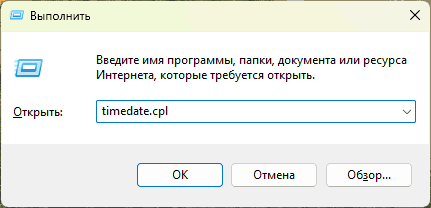
- Натисніть правою кнопкою миші по кнопці «Пуск», виберіть пункт «Виконати» (або натисніть клавіші Win + R), введіть timedate.cpl і натисніть Enter.
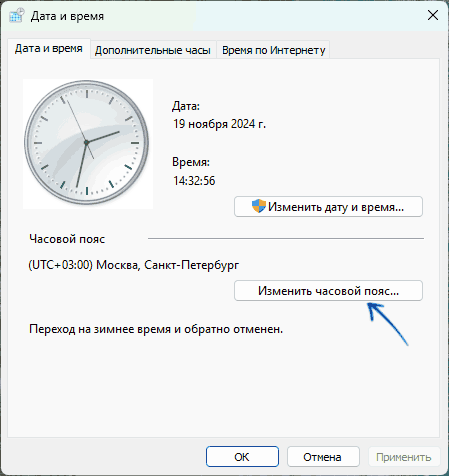
- Це відкриє класичний інтерфейс налаштування дати, часу та часового поясу. Натисніть «Змінити часовий пояс».
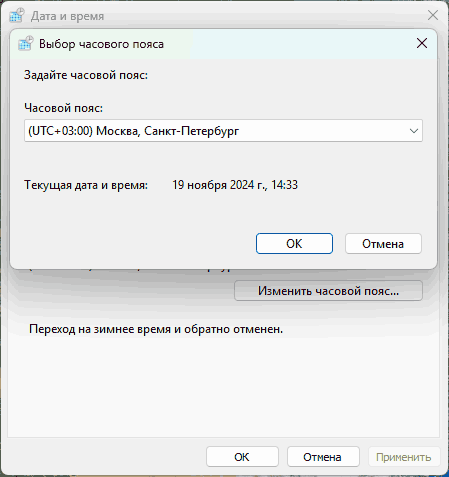
- Вкажіть бажаний годинний пояс.
Цей спосіб не дозволяє включити автоматичне визначення часового поясу, якщо воно вимкнене, але може бути використано як тимчасове рішення проблеми.
