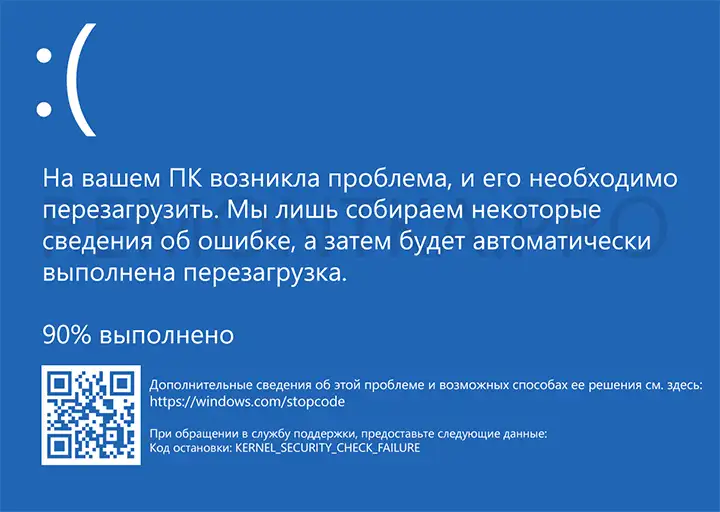
Синій екран з кодом KERNEL SECURITY CHECK FAILURE (0x00000139) у Windows 11 та Windows 10 може з’являтися за різних обставин: під час завантаження системи, роботи в браузері, підключення до Wi-Fi або підключення USB-пристрою до комп’ютера. Важко встановити точну причину, однак у деяких випадках це можливо. У цій інструкції ми розглянемо можливі причини помилки KERNEL SECURITY CHECK FAILURE і способи її виправлення.
Діагностика причин синього екрану KERNEL SECURITY CHECK FAILURE
Спробуйте з’ясувати, який модуль (драйвер) викликав появу цієї помилки. Найкраще для цього використовувати утиліту WinDbg від Microsoft. Інша популярна утиліта — BlueScreenView, не надає достатньої кількості інформації для цієї помилки.
Базовий варіант використання WinDbg для пошуку причин помилки KERNEL SECURITY CHECK FAILURE складається з таких етапів:
- Скачайте WinDbg з Microsoft Store або використовуючи веб-інсталятор: посилання.
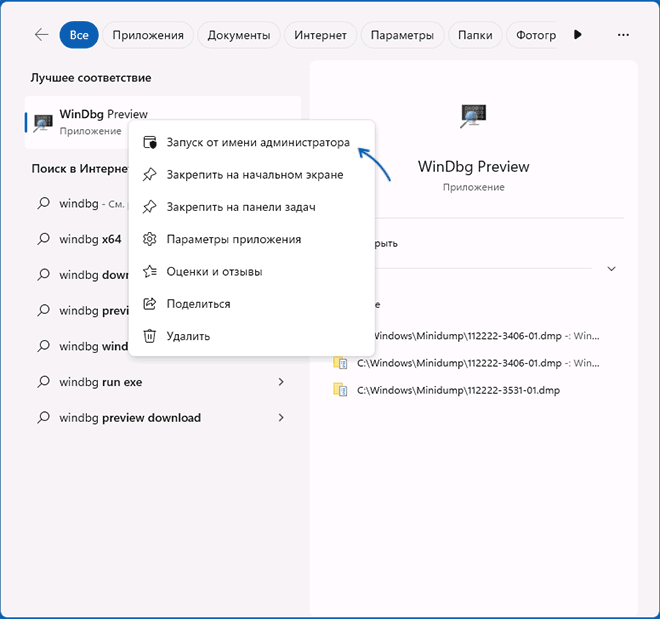
- Запустіть програму обов’язково від імені адміністратора (правий клік по значку програми в меню Пуск або пошуку на панелі задач — «Запуск від імені адміністратора»).
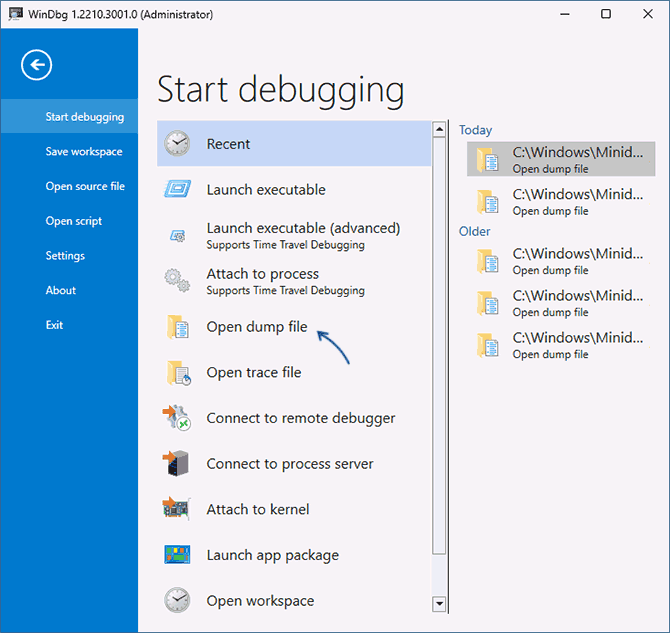
- У програмі відкрийте меню «Файл» та виберіть пункт «Open dump file» (Відкрити файл дампа). Вкажіть шлях до файлу дампа на потрібну дату в папці C:WindowsMinidump.
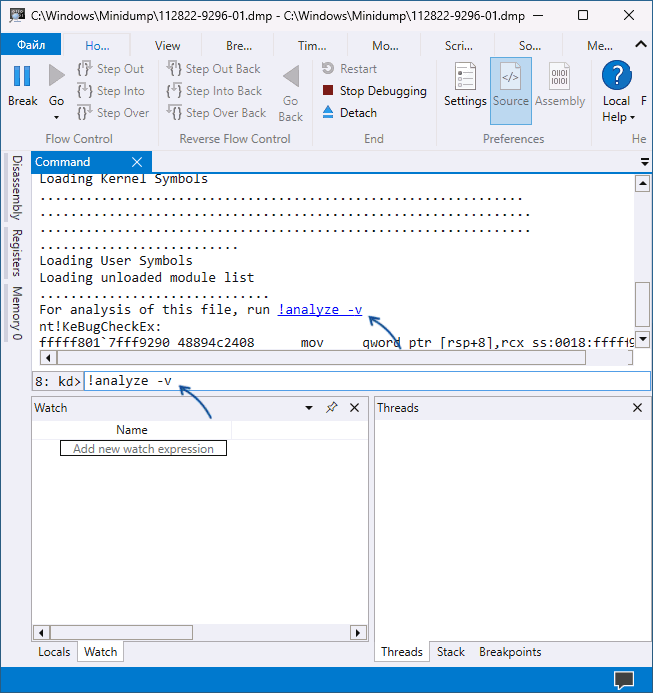
- Після завантаження файлу дампа введіть !analyze -v у поле вводу команд і дайте час для аналізу, або натисніть на посилання з текстом команди в верхній панелі.
У результаті ви отримаєте звіт про результати аналізу файлу дампа. У верхній частині його буде представлений код помилки KERNEL SECURITY CHECK FAILURE 0x00000139, а також список аргументів: у першому з них (Arg1) поряд з числовим значенням буде вказана конкретна причина помилки, зазвичай важка для розуміння звичайними користувачами, але потенційно корисна для розробників. Наприклад, у випадку значення 3 «A LIST_ENTRY was corrupted» для першого аргументу, ймовірніша причина — неправильне функціонування драйвера (те ж саме може бути і при інших значеннях). 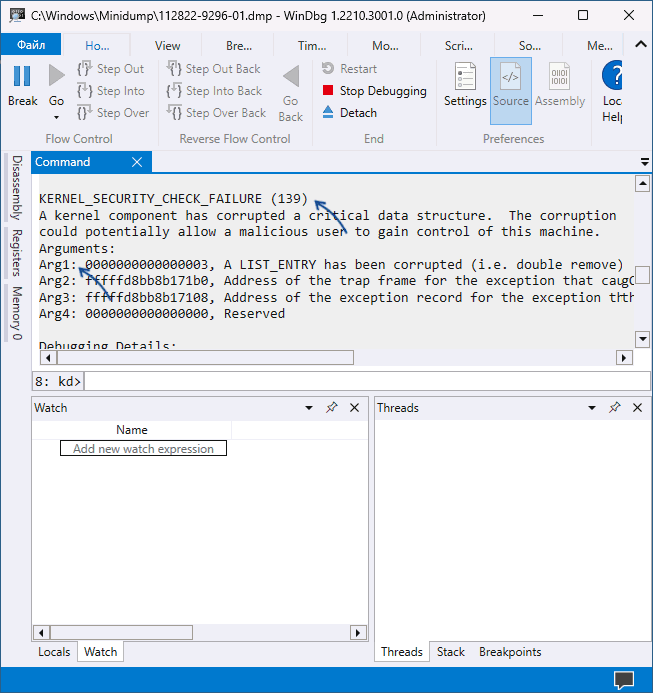
Нижче в звіті ви зможете знайти інформацію про модуль, який викликав збій. Наприклад, на скріншоті нижче — це файл драйвера .sys — якщо ви отримали інформацію про ім’я файлу, її можна використати на наступному етапі. 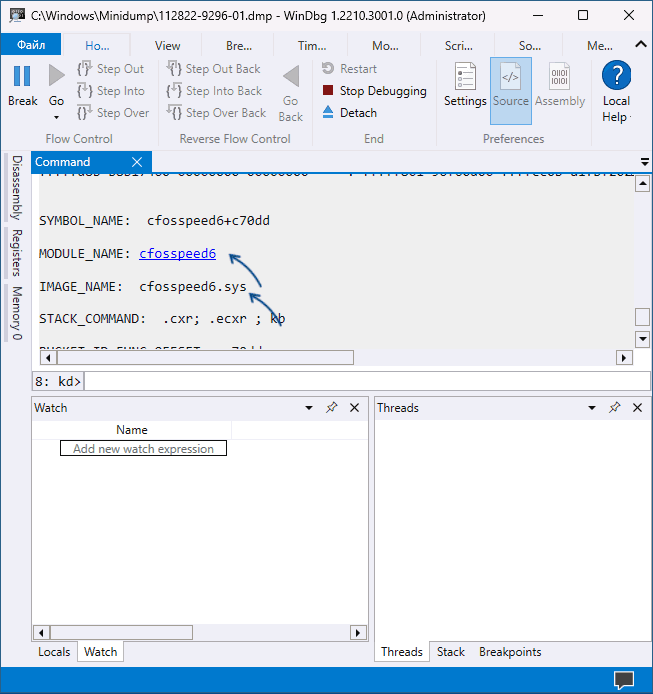
Якщо виконати пошук в Інтернеті за ім’ям файлу драйвера, ви можете дізнатися, що це за драйвер, до якого пристрою або програми він відноситься (деякі програми також встановлюють свої драйвери) і, виходячи з цього, вжити необхідних заходів: видалити програму, замінити драйвер на іншу версію або від іншого постачальника, видалити драйвер та відключити пристрій, якщо він не використовується. Наприклад, у прикладі на скріншотах збій викликано драйвером програмного забезпечення для управління та оптимізації мережевих підключень, що іноді постачається з материнськими платами, але також доступний для установки на інші Windows-пристрої. 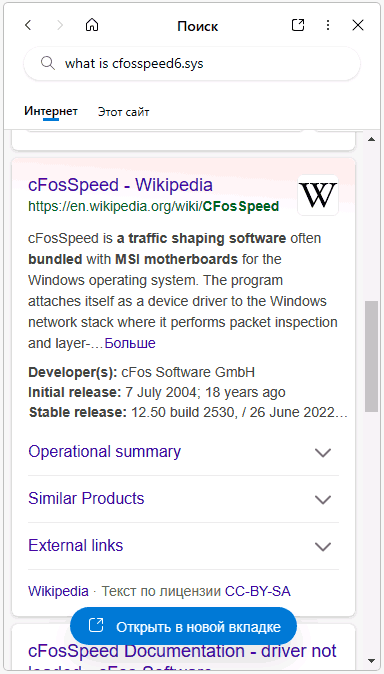
Якщо модулі, що викликали збій постійно змінюються або відносяться до системних файлів і драйверів Windows, велика ймовірність, що причина синього екрану — збої роботи оперативної пам’яті, рідше — помилки обміну даними з диском, наявність вірусів (а іноді, навпаки — сторонніх антивірусів). Про ці та інші причини та методи вирішення — в наступному розділі інструкції.
Швидкі способи виправити помилку KERNEL SECURITY CHECK FAILURE
Якщо ви не готові розбиратися з конкретною причиною помилки, а потрібно швидке і, можливо, робоче рішення, ви можете спробувати наступні варіанти вирішення проблеми. Вони «універсальні» для такого типу помилок і часто один з них виявляється результативним.
Базові способи виправити помилку KERNEL SECURITY CHECK FAILURE та запобігти появі синього екрану в подальшому включають:
- Якщо до комп’ютера нещодавно було підключено нове обладнання, перевірте, чи з’являється синій екран знову, якщо його відключити. Якщо в цьому випадку помилка зникає, спробуйте експериментувати з драйверами пристрою (встановити інші версії драйверів з сайту виробника або сторонніх джерел).
- Якщо були встановлені нові модулі пам’яті, перевірте, чи зберігається помилка, якщо їх відключити, і переконайтеся, що материнська плата підтримує поточну конфігурацію RAM (можна уточнити в офіційному керівництві до вашої моделі материнської плати). Також має сенс перевірити оперативну пам’ять на помилки.
- Якщо в останній час встановлювалися нові драйвери, у тому числі віртуальних програмних пристроїв — спробуйте видалити їх (або повернути стару версію). Якщо виконувалась установка сторонніх служб, наприклад, під час установки антивіруса, спробуйте видалити програму, яка їх встановила.
- Перевірте, чи є в диспетчері пристроїв якісь пристрої з помилками (жовтим знаку оклику). При наявності таких пристроїв, відкрийте властивості з описом і кодом помилки і спробуйте знайти рішення (в тому числі за допомогою пошуку з кодом помилки). Якщо причина — відсутність драйвера, встановіть його з офіційного сайту виробника материнської плати або ноутбука, навіть якщо на офіційному сайті доступний лише драйвер для однієї з попередніх версій системи.
- Виконайте перевірку комп’ютера на віруси, наприклад, за допомогою Kaspersky Virus Removal Tool (не вимагає установки на комп’ютер). Ще краще використовувати завантажувальні антивірусні образи, тобто виконувати перевірку з завантажувального USB-накопичувача, наприклад, таким інструментом як Dr.Web CureIt!
- При наявності точок відновлення системи на дату, коли помилка не з’являлася, і якщо апаратура комп’ютера не змінювалася, спробуйте використовувати їх.
- Виконайте перевірку та відновлення цілісності системних файлів Windows.
- Якщо помилка виникає лише під час запуску певної програми, спробуйте такі варіанти: додавання програми в виключення антивіруса, установка іншої версії програми або її завантаження та установка з іншого джерела.
- Якщо помилка з’являється під час чистої установки Windows з флешки, спробуйте інший образ (бажано — оригінальний) і інший накопичувач. Якщо це новий комп’ютер, також має сенс перевірити оперативну пам’ять на помилки.
- Якщо помилка з’явилася після переустановлення Windows, встановіть оригінальні драйвери чіпсета з сайту виробника материнської плати ПК або ноутбука, а також супутні драйвери системного обладнання.
- У разі виникнення помилки після установки оновлень Windows, спробуйте їх видалити.
- Декілька користувачів повідомляють, що проблему вирішує включення класичного меню завантаження Windows. Спробуйте використовувати команду BCDEDIT /SET {DEFAULT} BOOTMENUPOLICY LEGACY в командному рядку, запущеній від імені адміністратора.
- У рідкісних випадках причиною проблеми можуть бути помилки читання/запису HDD або SSD — через помилки на диску або проблеми з його підключенням, наприклад, пошкодженого SATA-кабеля.
Ще один швидкий спосіб вирішення проблеми — виправлення поточної установки Windows за допомогою образу ISO. Цей варіант працює в більшості випадків, якщо синій екран KERNEL SECURITY CHECK FAILURE став з’являтися на вже установленій системі. Кроки будуть такими:
- Скачайте ISO образ з тією ж версією Windows (або новішою), яка у вас встановлена, та підключіть його в системі.
- Запустіть файл setup.exe з підключеного образу і пройдіть перші етапи в майстрі установки.
- Виберіть один з варіантів переустановки — з збереженням файлів, налаштувань та додатків або з збереженням лише особистих файлів.
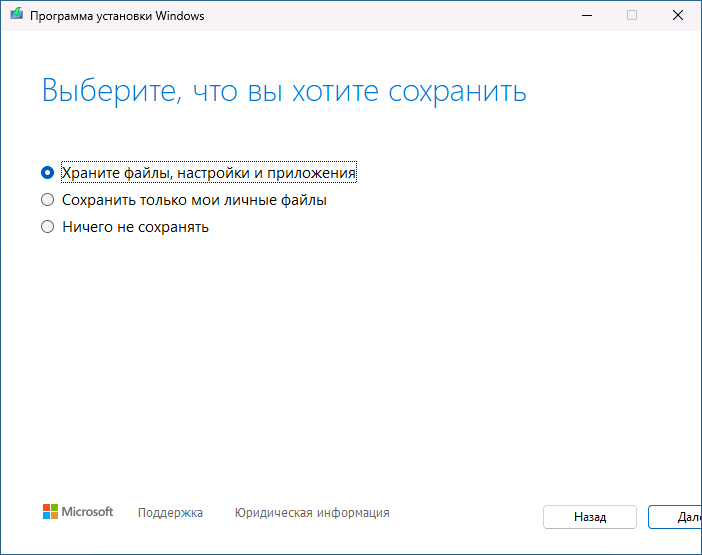
- Підтвердіть установку і дайте час для її завершення.
Сподіваюся, один з запропонованих варіантів допоміг розібратися в причинах проблеми та вирішити її. Було б чудово, якщо ви зможете поділитися в коментарях своїм досвідом вирішення розглянутої проблеми.
