Синій екран MEMORY MANAGEMENT — це одна з найпоширеніших помилок у Windows 11 та попередніх версіях системи. Вона може з’являтися в різних ситуаціях: при запуску програм, під час роботи, під час завантаження системи та в інших випадках. Далі розглянемо основні причини виникнення помилки MEMORY MANAGEMENT, а також способи її виправлення.
Основні причини появи помилки MEMORY MANAGEMENT
Діагностувати точні причини виникнення синього екрану MEMORY MANAGEMENT може бути непросто. Ось деякі з можливих причин:
- Проблеми з драйверами та пристроями.
- Неполадки в роботи оперативної пам’яті: від нестабільної роботи при розгоні до несправних модулів або відключеного файлу підкачування.
- Проблеми з конкретним програмним забезпеченням, його сумісністю або налаштуваннями.
- Віруси або шкідливе програмне забезпечення, які можуть негативно впливати на роботу системи.
Однак одноразовий збій MEMORY MANAGEMENT може бути наслідком випадкових обставин. Рекомендується розпочати вирішення проблеми з кількох простих методів.
Способи виправлення помилки MEMORY MANAGEMENT
Прості способи
- Перевірте, чи стала помилка з’являтися нещодавно після встановлення нових програм або оновлень. Використайте точки відновлення системи: натисніть клавіші Win+R, введіть rstrui.exe і натисніть Enter.
- За відсутності точок відновлення спробуйте відкотити драйвер до попередньої версії або видалити нещодавно встановлені оновлення Windows.
- Якщо помилка з’явилася після установки стороннього програмного забезпечення, спробуйте його видалити або оновити до нової версії.
- При появі збою після установки стороннього антивірусу спробуйте вимкнути або видалити його.
Додаткові варіанти
- При встановленні Windows може виникати несумісність драйверів. Завантажте їх вручну з сайту виробника.
- Проведіть перевірку оперативної пам’яті на наявність помилок за допомогою вбудованих інструментів. Наприклад, ви можете використати memtest86+.
- Перевірте наявність вірусів за допомогою Kaspersky Virus Removal Tool, який не потребує установки.

Аналіз дампів пам’яті
Якщо Windows 11 запускається, спробуйте програми для аналізу дампів пам’яті, такі як BlueScreenView або WinDbg. Вони допоможуть з’ясувати, який драйвер викликав збій, та визначити, до якого обладнання він належить.

Чисте завантаження системи
Для визначення причини помилки спробуйте чисте завантаження системи:
- Натисніть клавіші Win+R, введіть msconfig і натисніть Enter.
- На вкладці «Загальні» виберіть «Вибірковий запуск» та зніміть галочку з «Завантажувати елементи автозавантаження».
- На вкладці «Служби» виберіть «Не відображати служби Microsoft» та вимкніть всі сторонні служби.

Вирішення проблеми при завантаженні системи
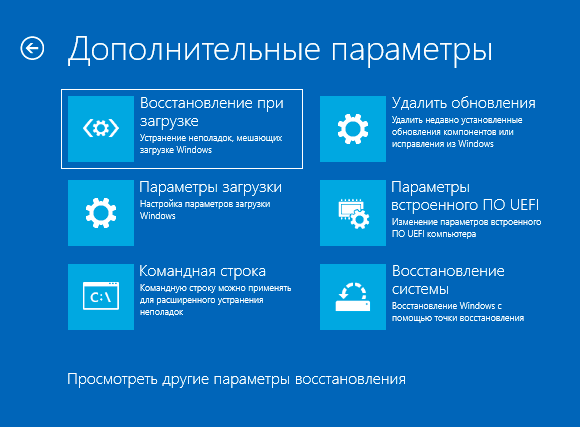
Якщо помилка виникає до завантаження системи, скористайтесь «Додатковими параметрами» для доступу до середовища відновлення. Тут можна використовувати точки відновлення системи або запустити Windows в безпечному режимі.
Додаткові варіанти вирішення
На завершення, декілька інших способів, які можуть допомогти:
- Перевірте оперативну пам’ять на помилки з допомогою вбудованих засобів.
- Скористайтеся диспетчером перевірки драйверів Windows для знаходження проблемного драйвера.
- Виконайте відновлення цілісності системних файлів Windows 11.
Сподіваюся, один із запропонованих методів допоможе вам вирішити проблему. Будь ласка, діліться, який варіант спрацював у вашій ситуації!
