Синій екран при ввімкненні або під час роботи з вказівкою файлу драйвера Wdf01000.sys повідомляє про помилки при роботі WDF (Windows Driver Frameworks). Коди помилок і текст помилки можуть відрізнятися: 0xc0000242, 0xc0000185, 0x0000003b; SYSTEM SERVICE EXCEPTION, DRIVER VERIFIER DETECTED VIOLATION, PAGE FAULT IN NON PAGED AREA. У цій інструкції ви знайдете можливі причини помилки та способи її виправлення у Windows 11, Windows 10 та інших версіях системи.
Можливі причини та варіанти рішення проблеми
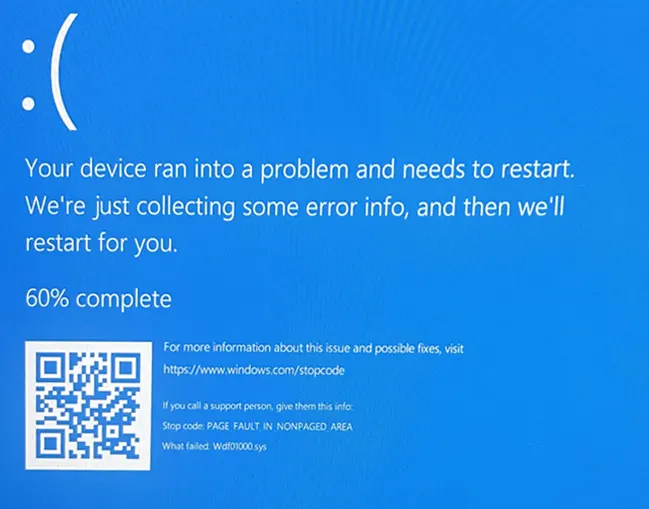
Найчастіші причини синього екрану Wdf01000.sys:
- Проблеми з накопичувачами SSD/HDD, їх живленням або підключенням, помилки файлової системи, пошкодження завантажувача.
- Увімкнена перевірка за допомогою диспетчера перевірки драйверів.
- Пошкодження окремих системних файлів.
- Проблеми у роботі драйверів пристроїв, у тому числі — «віртуальних» пристроїв, які можуть встановлювати програми.
Основні способи виправлення помилки
- Якщо перед появою проблеми ви підключали нові накопичувачі або проводили якісь роботи всередині ПК, спробуйте вимкнути недавно підключені диски, перевірити підключення накопичувачів, кабелів SATA і з’ясувати, чи зникає помилка при цьому. При можливості входу в Windows або безпечний режим, перевірте статус «здоров’я» накопичувачів за допомогою CrystalDiskInfo.
- Якщо нещодавно були підключені зовнішні пристрої, USB‑хаби, перевірте — чи вирішує проблему їх вимкнення.
- У ситуації, коли помилка з’явилася після увімкнення перевірки за допомогою диспетчера перевірки драйверів, вимкніть його роботу. Зробити це можна навіть у ситуації, коли система не завантажується.
- Виконайте перевірку файлової системи на системному розділі, а також на розділі з EFI-завантажником (для систем, встановлених в UEFI режимі). Для цього відкрийте середу відновлення (клавіша для переходу в додаткові параметри може бути вказана внизу екрану з повідомленням про помилку, є й інші способи відкрити середу відновлення) і використайте командний рядок, або завантажтеся з завантажувальної флешки або WinPE і виконайте команду звідти.
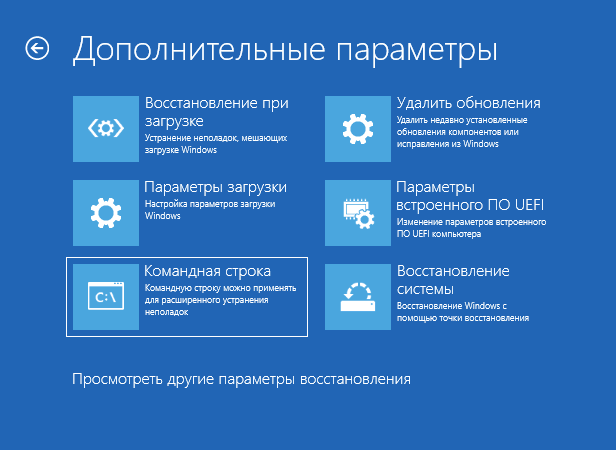
- Якщо помилка з’явилася нещодавно після встановлення оновлень, ПО (особливо антивірусів або системних утиліт) або драйверів, можна використати точки відновлення системи на дату, коли проблема не спостерігалася, а також видалити встановлене ПО або відкатити драйвери (у безпечному режимі, якщо в звичайному режимі це зробити не вдається).
- Спробуйте виконати відновлення системних файлів Windows. Якщо ви можете зайти в безпечний режим, то в командному рядку за допомогою команди
sfc /scannow. Якщо не можете, то в командному рядку середовища відновлення за допомогою командиsfc /scannow /offbootdir=C: /offwindir=C:Windows. - Якщо помилка з’являється після завершення роботи при наступному ввімкненні, але зникає при перезавантаженні, спробуйте вимкнути швидкий запуск Windows.
- У крайньому випадку можна використати опцію «Повернути комп’ютер у початковий стан» у середовищі відновлення для скидання Windows.
На відміну від інших синіх екранів, причиною розглянутої помилки порівняно рідко є проблеми з оперативною пам’яттю. Однак, якщо ви стали стикатися з цим синім екраном після апгрейду або розгону RAM, слід врахувати, що і цей фактор міг зіграти свою роль.
Як правило, один з наведених способів допомагає вирішити проблему з синім екраном Wdf01000.sys або з’ясувати причини його виникнення. У деяких випадках може знадобитися заміна диска HDD/SSD. Якщо у вашому випадку ситуація та закономірності виникнення помилки відрізняються, опишіть їх у коментарі нижче — постараємося розібратися.
