Значна частина збоїв Windows, що закінчуються синім екраном, викликана неправильною роботою одного з драйверів. Який саме драйвер викликав синій екран, зазвичай можна визначити шляхом аналізу дампа пам’яті, якщо він збережений. Якщо цього немає, або синій екран важко зафіксувати, допомогти може вбудований диспетчер перевірки драйверів Windows.
Як використовувати Driver Verifier для перевірки драйверів
У цій інструкції розглядається, як використовувати Driver Verifier для перевірки драйверів та знаходження драйвера, який викликає збій у Windows 11, Windows 10 та інших версіях системи.
Запуск Driver Verifier та налаштування перевірки драйверів
Диспетчер перевірки драйверів — вбудований інструмент Windows, порядок використання якого складається з наступних кроків:
- Перед початком рекомендується створити точку відновлення системи, також має сенс додати безпечний режим до меню завантаження Windows (приклад дій описано в інструкції щодо Безпечного режиму Windows 11, але підходить і для попередніх версій системи). Також перевірте, що збереження дампів пам’яті увімкнено.
- Натисніть клавіші Win+R на клавіатурі, введіть
verifierі натисніть Enter.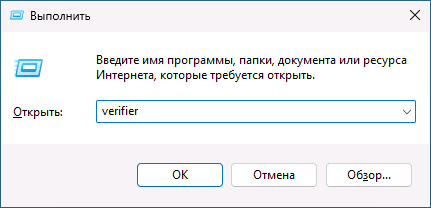
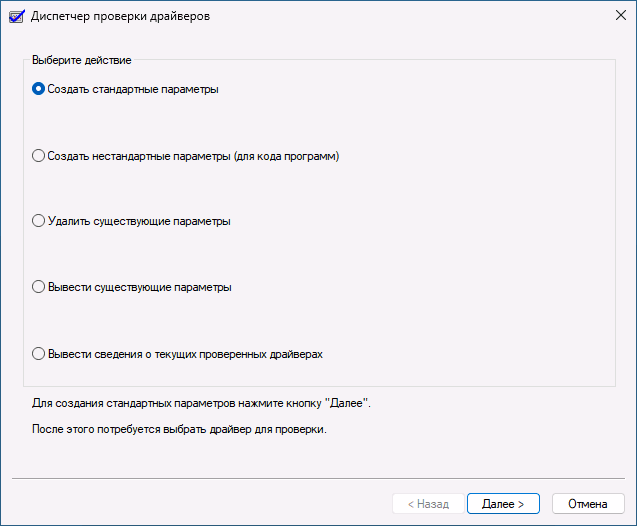
- На першому екрані ви можете встановити параметри для перевірки драйверів. Зазвичай достатньо використовувати опцію «Стандартні параметри». Використовуючи опцію «Створити нестандартні параметри», ви зможете вручну вибрати, які тести будуть проводитися, та ввести додаткові тести.
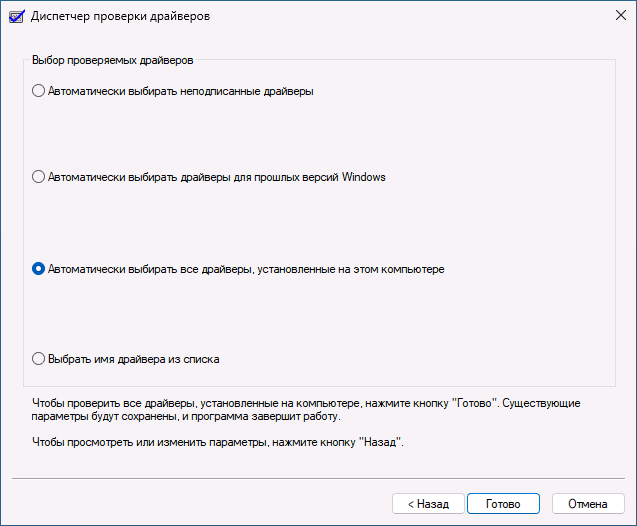
- Вибір драйверів для перевірки: можна вибрати лише неподписані драйвери, драйвери для старих версій Windows, тестувати всі драйвери або конкретний файл драйвера. В даному контексті обираємо «Автоматично вибрати всі драйвери, встановлені на цьому комп’ютері».
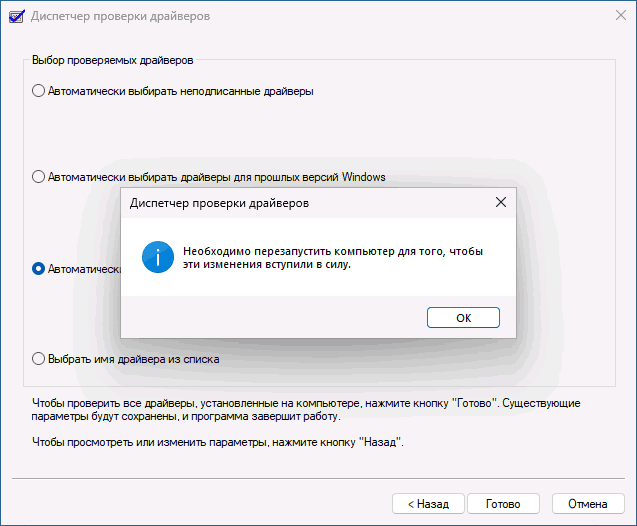
- Вам буде запропоновано перезапустити комп’ютер — виконайте перезавантаження.
Ви також можете запустити середовище перевірки драйверів для конкретного драйвера у командному рядку, запущеній від імені адміністратора. Наприклад, команда для перевірки всіх драйверів у стандартному режимі виглядає так: verifier /standard /all, а команда для перевірки вибраних файлів драйверів має наступний синтаксис: verifier /standard /driver driver1.sys driver2.sys.
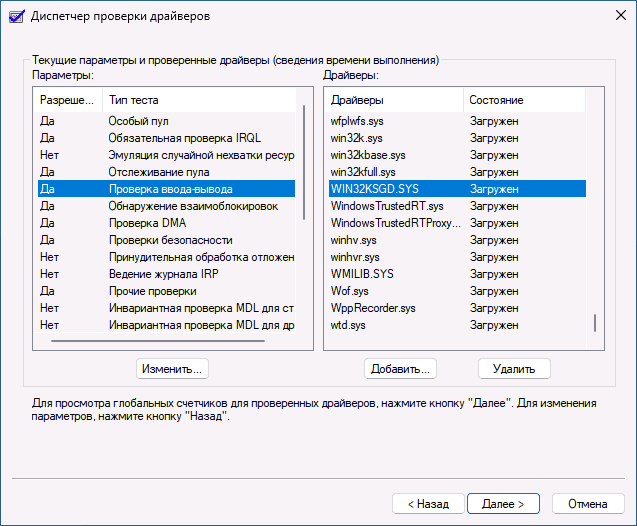
Після перезавантаження драйвери тестуватимуться у фоновому режимі, поки ви працюєте з ОС. Звітів про це не буде (але базову інформацію можна подивитися в диспетчері перевірки драйверів у пункті «Вивести відомості про поточні перевірені драйвери»), завдання — перевірити, під час яких тестів і який драйвер викликає збій.
Коди збоїв драйверів
При збої якогось з драйверів під час тесту ви отримаєте синій екран, зазвичай з одним із наступних кодів:
- DRIVER_VERIFIER_DETECTED_VIOLATION
- DRIVER_CAUGHT_MODIFIYING_FREED_POOL
- DRIVER_VERIFIER_IOMANAGER_VIOLATION
- DRIVER_VERIFIER_DMA_VIOLATION
- SPECIAL_POOL_DETECTED_MEMORY_CORRUPTION
Можливі й інші варіанти кодів помилок. Після таких збоїв ви можете використовувати спеціальні засоби для аналізу дампів пам’яті, наприклад, WinDbg (який підтримує не лише стандартні команди аналізу дампа, але й збір статистики від Driver Verifier за допомогою команди !verifier), щоб з’ясувати, який саме драйвер викликав синій екран.
Зупинка перевірки драйверів у Driver Verifier
Перевірка драйверів здійснюватиметься до тих пір, поки ви не вимкнете її вручну: автоматично вона не зупиниться ні після перезавантаження, ні після завершення роботи.
Щоб зупинити диспетчер перевірки драйверів і припинити стрес-тести драйверів, використовуйте один з наступних способів:
- Запустіть диспетчер перевірки та використовуйте опцію «Видалити існуючі параметри».
- Використайте командний рядок, запущений від імені адміністратора, та команду
verifier /reset.
Перевірка драйверів завершиться після виконання одного з зазначених дій і перезавантаження комп’ютера.
Висновок
На завершення, необхідно згадати про іншу часту причину синіх екранів — помилки оперативної пам’яті. Для перевірки RAM на помилки в Windows теж є вбудований інструмент — Засіб перевірки пам’яті Windows.
