Видалення драйверів Windows можливе не тільки через диспетчер пристроїв або спеціалізовані утиліти, але й у командному рядку. Це може виявитися корисним, наприклад, якщо ви не можете увійти в систему через проблеми з драйвером, і вам потрібно видалити його через командний рядок у середовищі відновлення.
Видалення драйверів у командному рядку
У запущеній Windows
Якщо ви можете зайти в Windows 11 або 10, то основним методом для видалення драйверів є використання утиліти pnputil. Виконайте такі кроки:
- Відкрийте командний рядок від імені адміністратора.
- Введіть команду
pnputil /enum-driversдля отримання списку драйверів та їх опублікованих імен. - Для видалення конкретного драйвера скористайтеся наступною командою, замінивши
НОМЕРна номер відповідного драйвера:pnputil.exe /delete-driver oemНОМЕР.inf /force
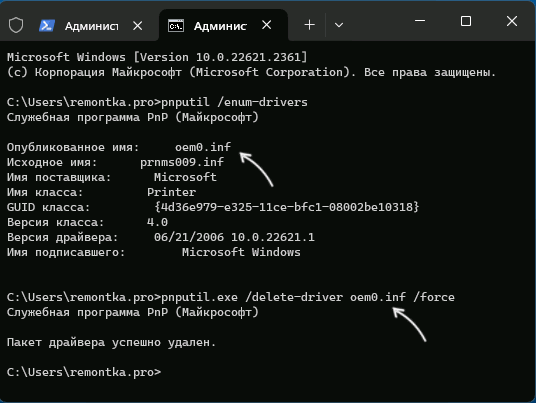
У результаті ви повинні побачити повідомлення про успішне видалення пакета драйвера.
Цей метод працює тільки для сторонніх драйверів, встановлених вручну або через Windows Update, але системні драйвери в списку не відображатимуться. Для видалення системних драйверів слід виконати такі кроки:
- Відкрийте командний рядок від імені адміністратора.
- Введіть команду
wmic sysdriver get name
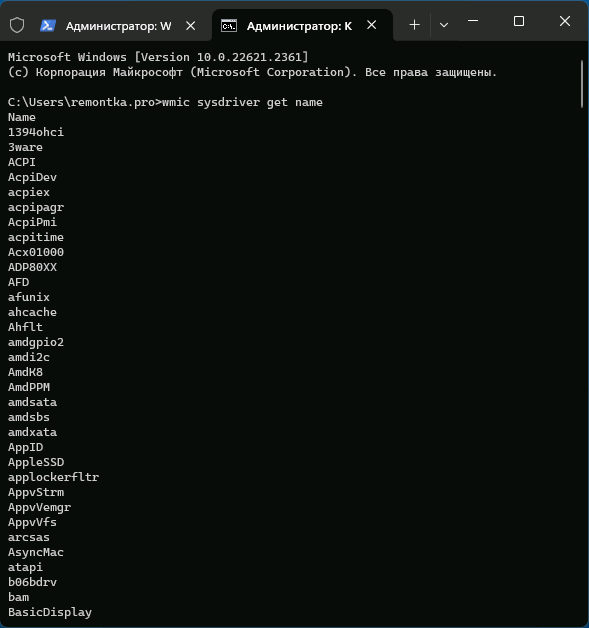
Ця команда покаже список імен системних драйверів. Для їх видалення використовуйте команду:
wmic sysdriver where(name="ім'я") delete 
Якщо ОС не запускається
Якщо Windows не запускається, але є можливість використовувати командний рядок в середовищі відновлення, ви можете скористатися команди DISM для видалення драйверів:
- Завантажтеся за допомогою завантажувальної флешки й натисніть клавіші
Shift+F10для відкриття командного рядка. - Введіть команду
dism/image:c:/get-drivers
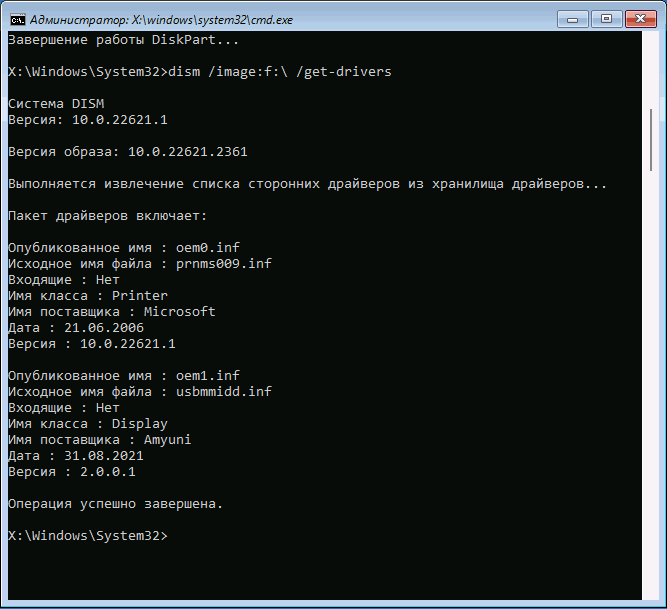
Ця команда відобразить список встановлених пакетів драйверів. Якщо з’явиться повідомлення про недоступність образу, можливо, вам потрібно буде визначити правильну літеру диска системи, оскільки в середовищі відновлення буква може відрізнятись.
- Скористайтеся командою
diskpartта введітьlist volumeдля перевірки доступних дисків. - Вийдіть з
diskpartкомандоюexit.
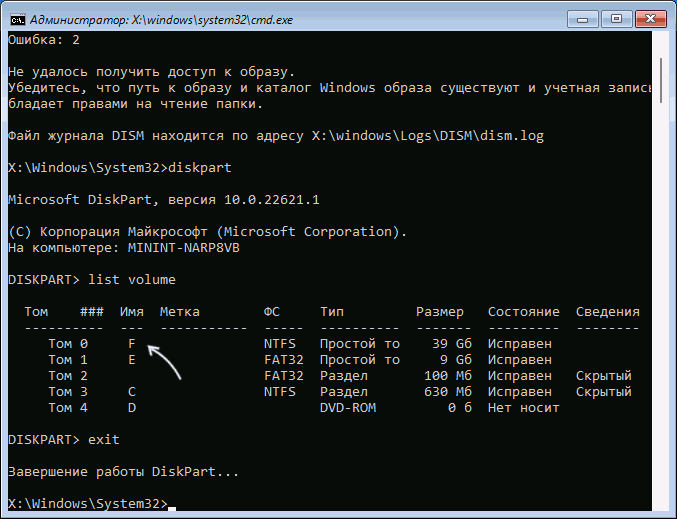
В списку драйверів ви зможете бачити опубліковане ім’я, клас пристрою та постачальника драйвера. Якщо цього недостатньо, використайте команду для отримання детальної інформації про драйвер:
dism /image:c: /get-driverinfo /driver:oemНОМЕР.inf
Замініть номер на відповідний номер опублікованого імені драйвера та букву диска, якщо це необхідно.
Для видалення драйвера введіть команду:
dism /image:c: /remove-driver /driver:oemНОМЕР.inf 
