Якщо ви отримали нову версію Microsoft Edge на базі Chromium через оновлення Windows 10, вас може зацікавити, як видалити цей браузер, якщо кнопка “Видалити” в розділі “Параметри” – “Програми” або в панелі керування неактивна. Проте, можливість видалення нової версії Edge все ще існує, і в цій інструкції ми розглянемо, як це зробити.
Увага перед видаленням
Зазначте, що при видаленні нової версії Microsoft Edge стара версія може не відновитися, а вам доведеться вручну встановлювати нову версію. Також не забудьте зберегти ваші закладки, оскільки за замовчуванням вони синхронізуються з обліковим записом Microsoft.
Покрокова інструкція видалення Microsoft Edge
Крок 1: Знайти інсталяційний файл
- Перейдіть до папки C:Program Files (x86)MicrosoftEdgeApplication.
- Увійдіть у папку версії браузера і знайдіть вкладену папку Installer.
- Скопіюйте шлях до цієї папки, виділивши його в адресному рядку провідника і скопіювавши.

Крок 2: Відкрити командний рядок
Відкрийте командний рядок від імені адміністратора. У Windows 10 ви можете це зробити, використавши функцію пошуку. Натисніть на потрібний пункт у правій панелі або в контекстному меню.

Крок 3: Виконати команди
У командному рядку ввести наступні команди:
cd скопійований_шлях_до_папки setup.exe --uninstall --system-level --verbose-logging --force-uninstall
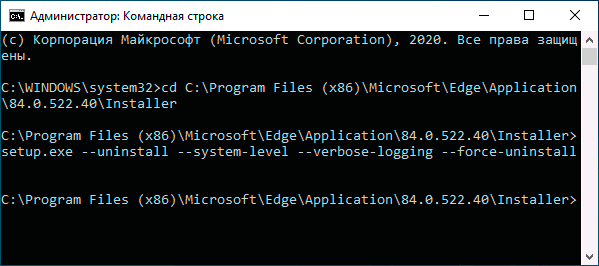
Після виконання цих команд новий Microsoft Edge буде видалено. Існують також спеціальні програми-деінсталятори, які можуть допомогти з цим процесом, однак, слід пам’ятати, що в майбутньому цей метод може перестати працювати через оновлення Windows 10.
