Microsoft Edge — новий браузер, представлений у Windows 10, який викликає інтерес багатьох користувачів. Він обіцяє високу швидкість роботи, підтримку сучасних мережевих технологій та лаконічний інтерфейс. В системі також залишився Internet Explorer, який практично не змінився.
Оновлення 2020: вже доступний Microsoft Edge на базі Chromium. У цій статті: огляд функцій Microsoft Edge, його нових можливостей, налаштування браузера та інші моменти, які допоможуть вам перейти на його використання.
Нові можливості Microsoft Edge
В версії Windows 10 Anniversary Update, що вийшла 2 серпня 2016 року, Microsoft Edge отримав дві нові важливі можливості:
- Встановлення розширень: Для їх установки зайдіть у меню налаштувань.
- Закріплення вкладок: Щоб закріпити вкладку, клацніть правою кнопкою на вкладці та виберіть відповідний пункт меню.
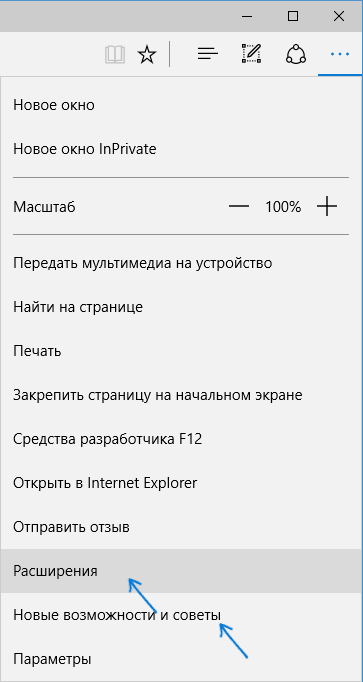

Також рекомендую звернути увагу на пункт меню налаштувань «Нові можливості і поради», де ви знайдете офіційні рекомендації по використанню браузера Microsoft Edge.
Інтерфейс
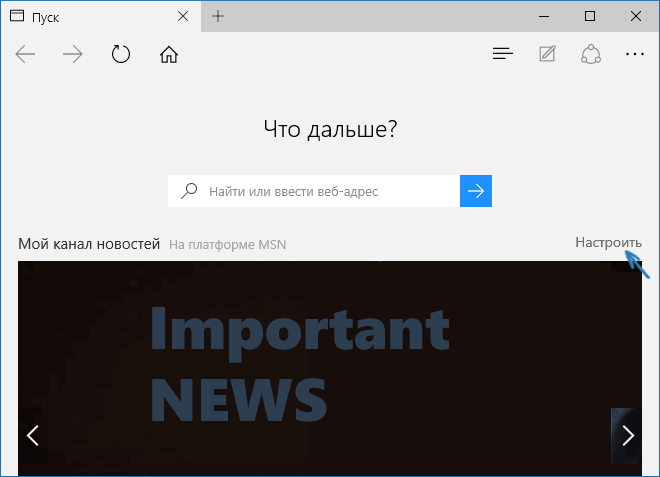
Після запуску Microsoft Edge за замовчуванням відкривається «Мій канал новин». Якщо натиснути «Налаштувати», можна вибрати цікаві теми новин для відображення на головній сторінці. У верхній частині браузера є кнопки для навігації вперед-назад, оновлення сторінки, роботи з історією, закладками, завантаженнями та списком для читання.
Переходячи на інші сторінки, ви зможете включити «режим читання» або додати сторінку в закладки. У строкі адреси ви також можете додати іконку «Домой» для швидкого доступу.
Основні можливості Microsoft Edge
Перед тим, як перейти до доступних налаштувань, пропоную ознайомитися з основними можливостями Microsoft Edge:
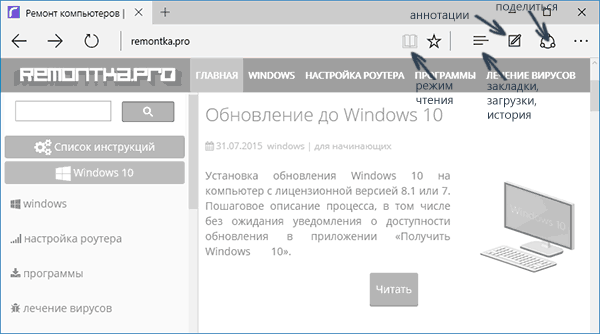
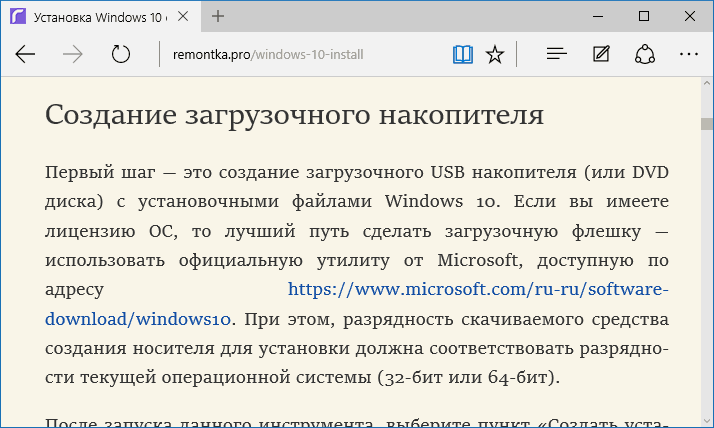
- Режим читання: При відкритті сторінки справа від адреси з’являється кнопка з зображенням книги. Натиснувши на неї, ви очистите сторінку від реклами та навігаційних елементів.
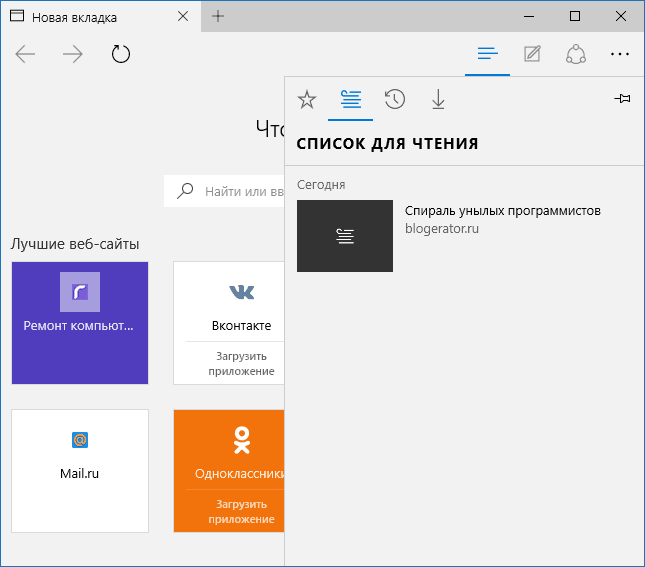
- Список для читання: Використовуйте комбінацію клавіш Ctrl+G для відкриття списку матеріалів для зручного читання пізніше.
- Кнопка «Поділитися»: Дозволяє надіслати сторінку в одне з підтримуваних додатків.
- Аннотації: Дозволяє створювати нотатки поверх сторінки.


Налаштування Microsoft Edge
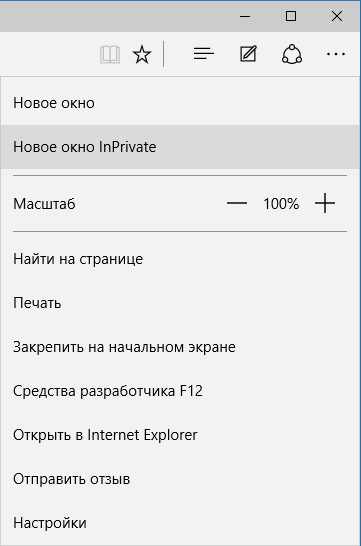
Кнопка з трьома крапками у правому верхньому куті відкриває меню налаштувань. Серед них:
- Новий вікно InPrivate — відкрити вікно браузера, схоже на режим «Інкогніто» в Chrome.
- Закріпити на початковому екрані — дозволяє помістити плитку сайту в меню Пуск.
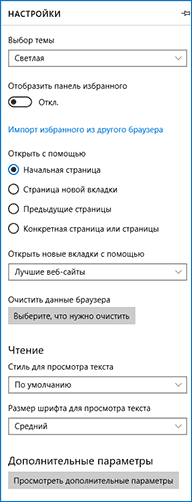
У меню налаштувань можна:
- Вибрати тему (світла або темна).
- Задати початкову сторінку браузера.
- Очищувати кеш, історію та файли cookie.
Як зробити Google пошуком за замовчуванням у Microsoft Edge
Якщо ви вперше запустили Microsoft Edge і зайшли в налаштування, ви не знайдете пошуковик Google у списку.
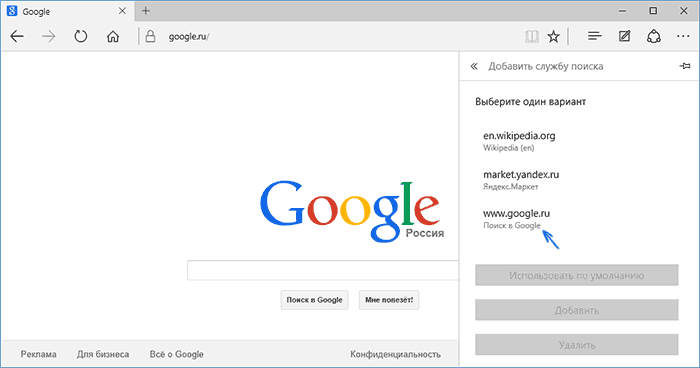
Однак рішення просте: спочатку зайдіть на сайт google.com і повторіть дії, і Google з’явиться у списку.
