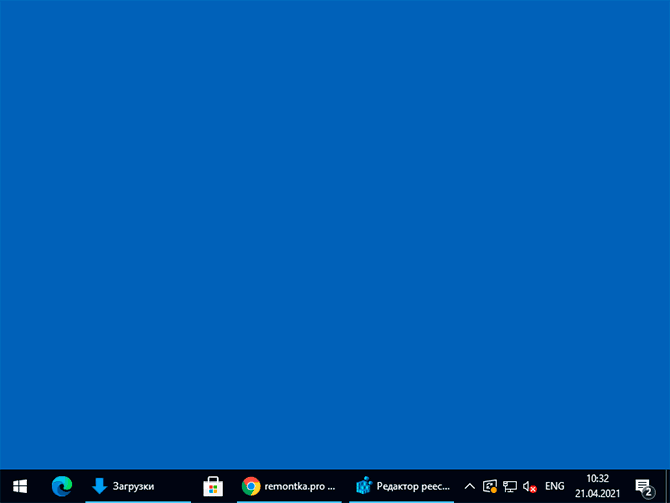
У попередніх версіях Windows запущені програми відображалися на панелі завдань у вигляді прямокутних пунктів із підписами — заголовками відповідних вікон. У Windows 10 за замовчуванням підписи відсутні — користувач бачить лише виділену квадратну кнопку.
У цій простій інструкції для початківців ми розглянемо, як повернути попередню поведінку та включити текстові підписи до кнопок відкритих програм на панелі завдань Windows 10. Це може бути особливо актуально для тих, хто використовує вертикальне розташування панелі.
Як включити текстові метки на панелі завдань Windows 10
Щоб підписи для запущених програм знову з’явилися, достатньо виконати кілька простих кроків:
- Клацніть правою кнопкою миші на порожньому місці панелі завдань і виберіть пункт «Параметри панелі завдань». Інший варіант — зайти в Параметри — Персоналізація — Панель завдань.
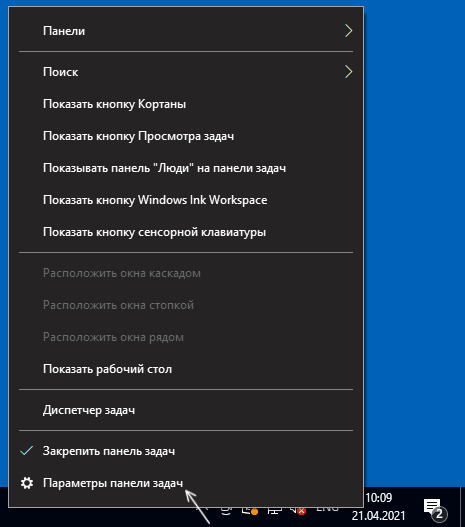
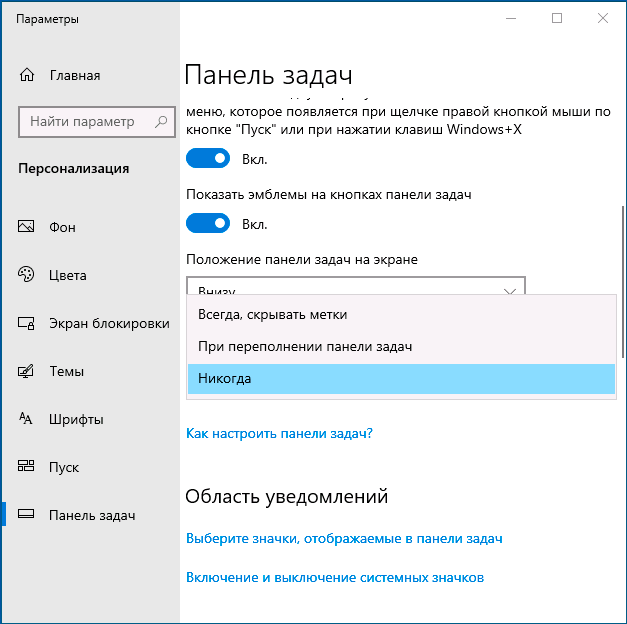
- Знайдіть пункт «Групувати кнопки на панелі завдань». Якщо зміна цього параметра та інших недоступна, нижче представлений спосіб зробити те ж саме через реєстр.
- Цей параметр можна переключити на значення «Ніколи» — це вимкне групування кнопок вікон однієї програми (наприклад, вкладок браузера) і увімкне підписи, або «При переповненні панелі завдань» — у цьому випадку підписи також будуть увімкнені, але кнопки можуть бути згруповані при наявності великої кількості елементів на панелі завдань.
Результат застосування налаштувань ви можете побачити на зображенні нижче.
Зверніть увагу, що для доступу до параметрів персоналізації Windows 10 система має бути активована. Якщо система не активована, ви можете використовувати редактор реєстру.
Як змінити налаштування через редактор реєстру
У редакторі реєстру перейдіть у розділ HKEY_CURRENT_USERSoftwareMicrosoftWindowsCurrentVersionPoliciesExplorer, створіть параметр DWORD з іменем NoTaskGrouping, задайте йому значення 1 і перезапустіть Провідник або перезавантажте комп’ютер.
