У Windows 11 за замовчуванням встановлений браузер Microsoft Edge. Хоча він є досить гідним, не всі користувачі бажають його використовувати. Видалити його стандартними засобами у «Параметрах» або панелі керування не вдасться, проте це можливо. У цій інструкції розглянемо, як повністю видалити браузер Microsoft Edge у Windows 11 за допомогою Терміналу Windows (PowerShell) або командного рядка, а також надамо додаткову інформацію з цієї теми.
Способи видалення Microsoft Edge у Windows 11
- Параметри
- MSEdgeRedirect
- Термінал Windows (PowerShell)
- Командний рядок
Видалення Microsoft Edge через Параметри
Користувачі Windows можуть скористатися можливістю видалення браузера через Параметри. Ось як це зробити:
- Відкрийте властивості файлу
C:WindowsSystem32IntegratedServicesRegionPolicySet.jsonі на вкладці “Безпека” – “Додатково” змініть власника на “Адміністратори”. Застосуйте налаштування. - Знову відкрийте вкладку «Безпека» і змініть дозволи, надавши групі «Адміністратори» повний доступ.
- Запустіть текстовий редактор (наприклад, Блокнот) від імені адміністратора, відкрийте файл у Блокноті.
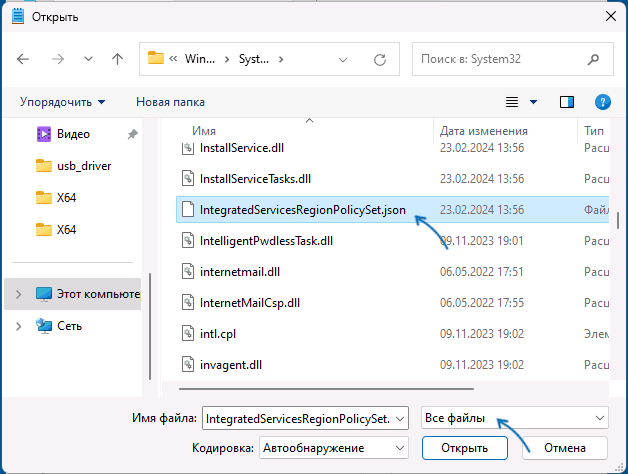
Внесіть зміни:
- Змініть значення
defaultStateнаenabledта додайте свій регіон (в даному випадку для України – UA) в списокenabled.
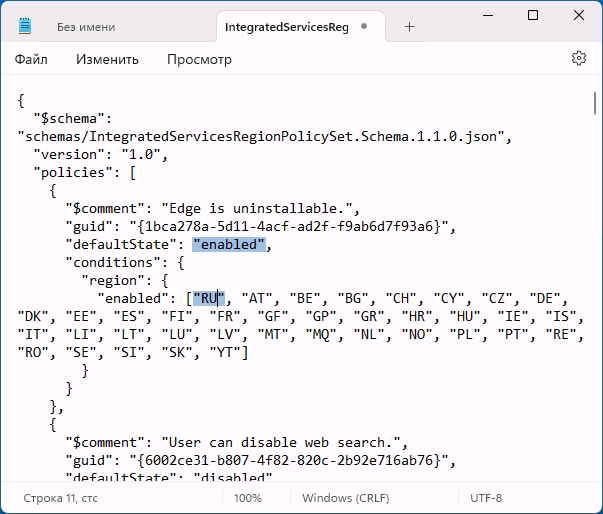
Збережіть файл та перейдіть до Установки — Програми — Встановлені програми. Якщо кнопка “Видалити” стала активною, натисніть її.
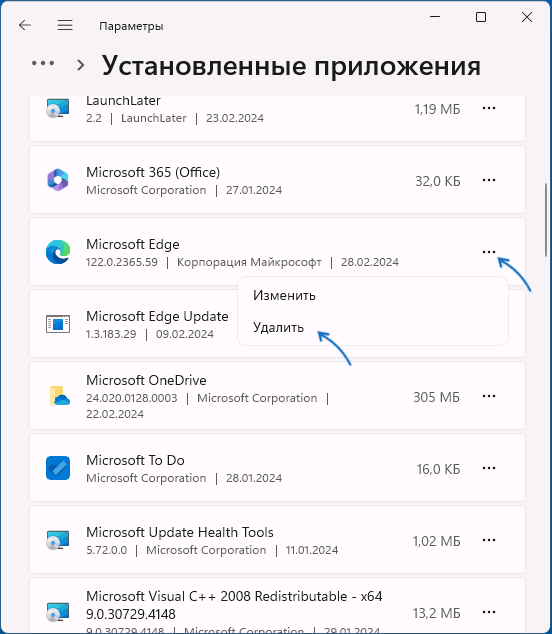
Якщо кнопка не активна, спробуйте натиснути «Змінити», потім відновіть у вікні. Після завершення відновлення Edge закрийте і знову відкрийте «Параметри».
Видалення Microsoft Edge за допомогою MSEdgeRedirect
Якщо ви бажаєте включити можливість видалення через «Europe Mode»:
- Завантажте MSEdgeRedirtect з офіційної сторінки.
- Запустіть інсталяцію програми та виберіть «Europe Mode».
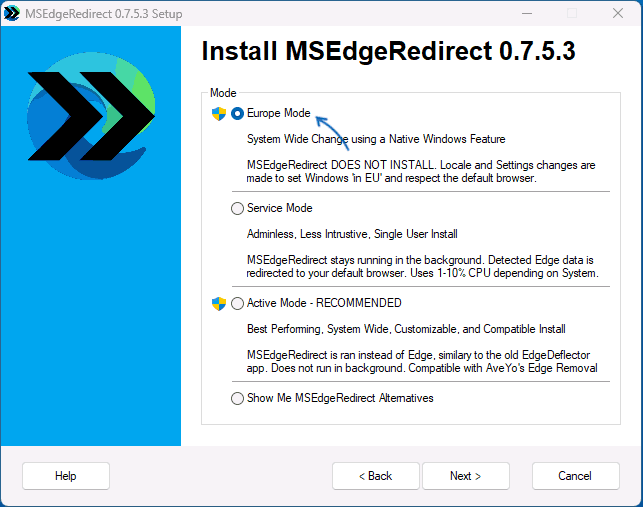
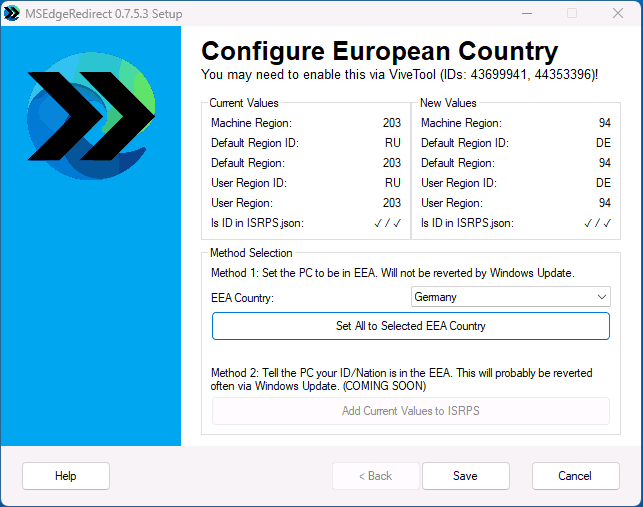
Після цього вам запропонують перезавантажити комп’ютер. Після перезавантаження ви зможете видалити Microsoft Edge через Параметри — Програми — Встановлені програми.
Видалення Microsoft Edge через Термінал Windows
Ще один спосіб видалення — це використання Терміналу Windows:
- Відкрийте папку
C:Program Files (x86)MicrosoftEdgeApplicationверсія_браузераInstaller. - Натисніть правою кнопкою миші в порожньому місці та виберіть “Відкрити в Терміналі Windows”.
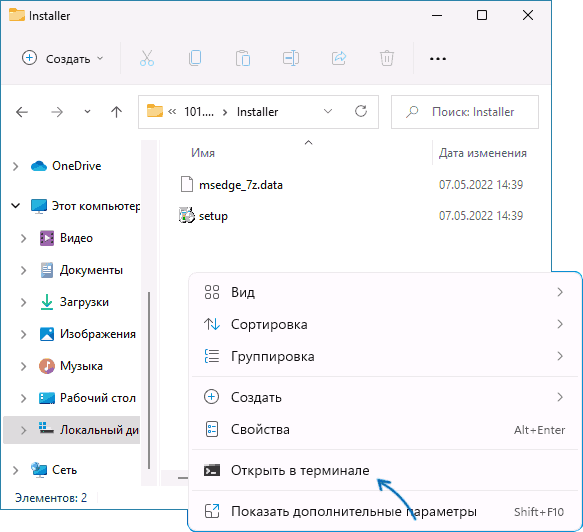
У Терміналі введіть команду:
.setup.exe -uninstall -system-level -verbose-logging -force-uninstall 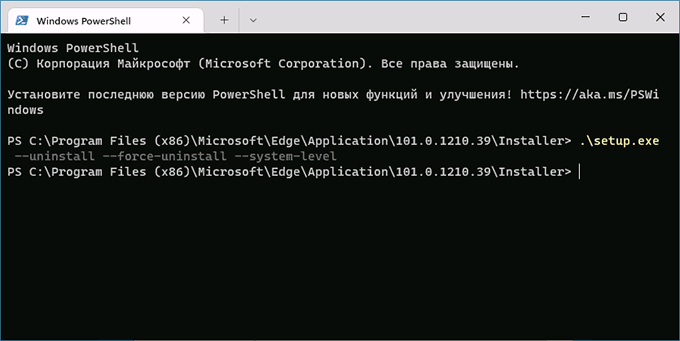
Підтвердження видалення завершить процес.
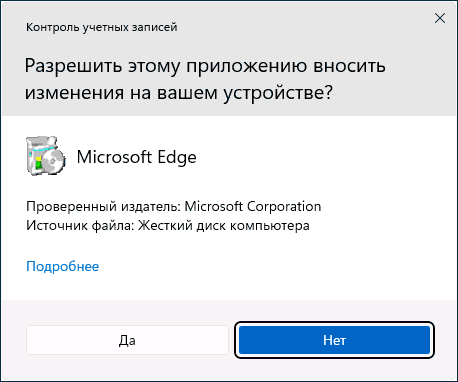
Видалення Microsoft Edge через командний рядок
Цей спосіб схожий на попередній:
- Відкрийте браузер Microsoft Edge та перегляньте номер поточної версії.
- Відкрийте командний рядок від імені адміністратора.
- Введіть команду:
- Введіть:
cd %PROGRAMFILES(X86)%MicrosoftEdgeApplicationномер-версіїInstallersetup --uninstall --force-uninstall --system-level 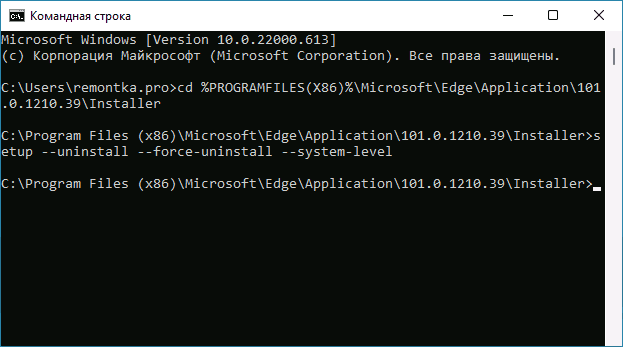
Після підтвердження браузер буде видалено.
Додаткова інформація
Після видалення Microsoft Edge пам’ятайте про деякі нюанси:
- Не забудьте змінити браузер за замовчуванням у Windows 11.
- Деякі елементи, такі як посилання з міні-додатків, система може намагатися відкривати в Microsoft Edge.
- Деякі сторонні програми, які використовують Edge для відображення контенту, можуть перестати працювати.
