Після нещодавнього оновлення браузера Microsoft Edge у ньому з’явилася нова кнопка з назвою «Виявлення» і значком Bing. Не всі користувачі вважають нововведення корисним, проте способу відключити цю кнопку в налаштуваннях вигляду браузера немає. Проте, існують методи, як позбутися її. У цій інструкції ми розглянемо кілька способів видалити кнопку «Виявлення» або Bing у новій версії Microsoft Edge: через редактор реєстру, командний рядок або параметри ярлика.
Способи видалення кнопки Виявлення в Edge
- Налаштування Edge
- Реєстр і командний рядок
- Властивості ярлика
- Linux і MacOS
Налаштування браузера
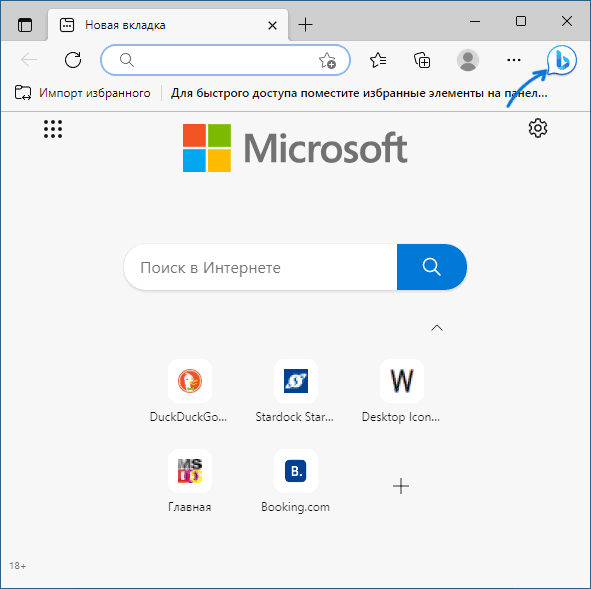
У наступному оновленні Microsoft Edge опція відключення кнопки «Виявлення» з’явилася в налаштуваннях, тому нижче подані способи, ймовірно, стануть неактуальними.
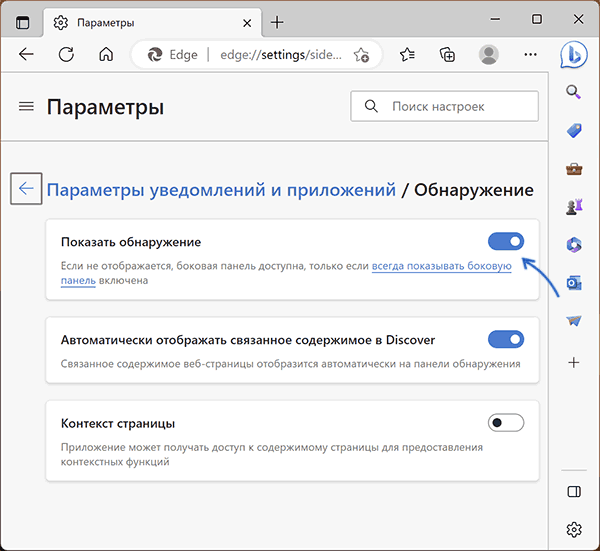
Кроки для відключення кнопки в налаштуваннях браузера:
- Відкрийте меню браузера, а в ньому – Налаштування.
- У меню параметрів відкрийте пункт «Бокова панель». Замість цих кроків можна просто перейти на сторінку edge://settings/sidebar/.
- Натисніть на пункт «Виявлення» і відключіть опцію «Показати Виявлення».
Відключення кнопки Виявлення в реєстрі та командному рядку
Наступний спосіб прибрати нову кнопку — прописати відповідну політику Edge в реєстрі, це можна зробити як у редакторі реєстру, так і за допомогою командного рядка.
Дії в редакторі реєстру:
- Натисніть правою кнопкою миші на кнопці «Пуск», виберіть пункт «Виконати», введіть regedit і натисніть Enter.
- Перейдіть до розділу реєстру HKEY_LOCAL_MACHINESOFTWAREPoliciesMicrosoft.
- Натисніть правою кнопкою миші на розділі Microsoft, виберіть пункт «Створити» — «Розділ» і створіть новий підрозділ з іменем
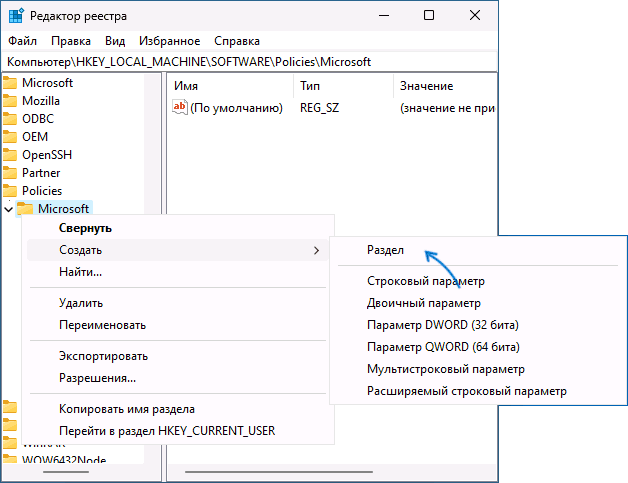 Edge.
Edge. - Виберіть створений розділ Edge, натисніть правою кнопкою миші в правій панелі редактора реєстру й створіть новий параметр DWORD (32-розрядний) з іменем HubsSidebarEnabled.
- Значення параметра змінювати не потрібно, залиште його рівним 0.
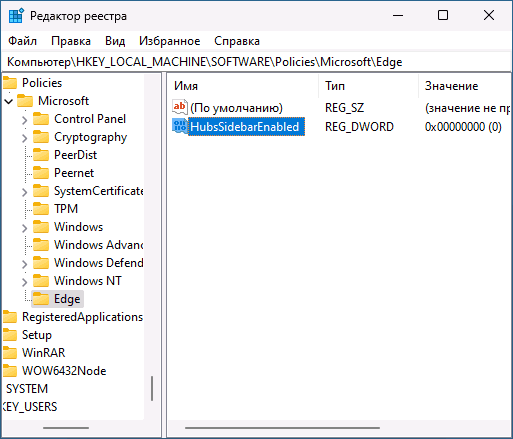
Також ви можете зробити те ж саме за допомогою командного рядка, запустивши її від імені адміністратора і використовуючи команду:
reg add HKLMSOFTWAREPoliciesMicrosoftEdge /v HubsSidebarEnabled /d 0 /t REG_DWORD /f
Після цих дій кнопка «Виявлення» зникне або вам потрібно буде зайти на сторінку edge://policy в Microsoft Edge і натиснути кнопку «Повторно завантажити політики».
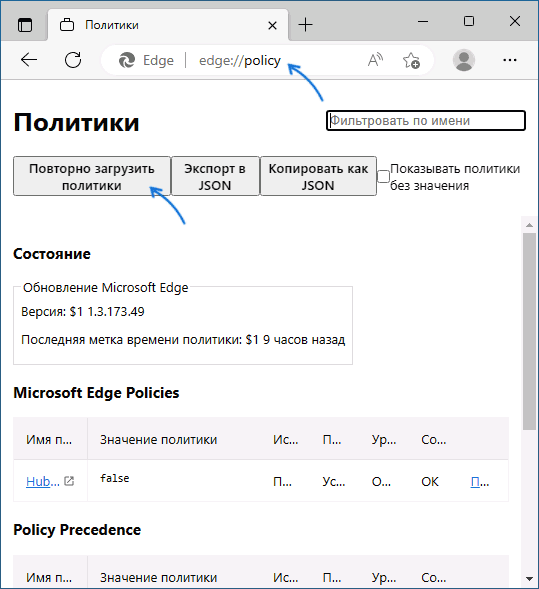
Готово, кнопка більше не відображається. Проте при цьому в меню Edge з’явиться напис «Управляється вашою організацією», що означає, що частина параметрів була змінена не за допомогою звичайних налаштувань браузера.
Свойства ярлика
Ще один спосіб — задати параметри ярлика для запуску Edge без нової кнопки:
- Натисніть правою кнопкою миші на ярлику і виберіть пункт «Властивості».
- У полі «Об’єкт» після лапок введіть рядок –disable-features=msEdgeSidebarV2.
- Застосуйте зроблені зміни.
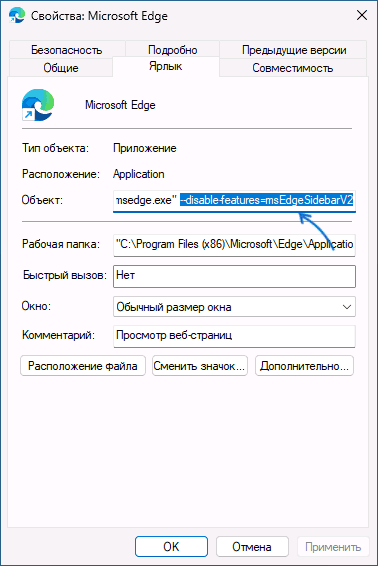
Тепер при запуску браузера з цього ярлика кнопка відображатися не буде.
Відключення кнопки «Виявлення» в Edge для Linux і MacOS
Щоб запустити Edge без кнопки Bing в Linux і MacOS можна використовувати той же параметр запуску. Достатньо використати наступну команду запуску в Терміналі:
microsoft-edge-stable --disable-features=msEdgeSidebarV2
Або, при наявності можливості додавання параметрів для ярликів у вашому оточенні Linux, додайте його там.
