В Windows 11 та 10 є вбудований корисний додаток — «Записки», що дозволяє створювати нотатки на робочому столі, зберігати їх та синхронізувати з іншими пристроями, не лише Windows, але й Android, iPhone чи Mac.
Основні функції додатку «Записки»
У цьому огляді докладно описані функції додатку «Записки», робота з нотатками на робочому столі та додаткові нюанси, які можуть виявитися корисними.
Оновлення
З’явилася нова версія додатку Sticky Notes (Записки), що є частиною OneNote. Якщо ви не можете знайти його у меню «Пуск» або через пошук на панелі завдань, можливо, він був видалений. Щоб завантажити нотатки для робочого столу Windows 10 від Microsoft, використовуйте офіційний магазин Microsoft Store, де додаток називається Microsoft Sticky Notes.
Використання нотаток на робочому столі
Для початку користування вбудованими нотатками Windows 11/10 не потрібно спеціальних навичок. Достатньо виконати одне з таких дій:
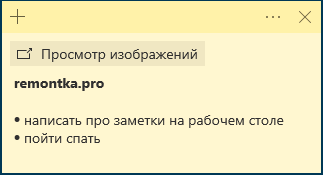
- Запустити додаток «Записки» та створити нову нотатку на робочому столі. Можна використовувати просте форматування тексту та додавання зображень.

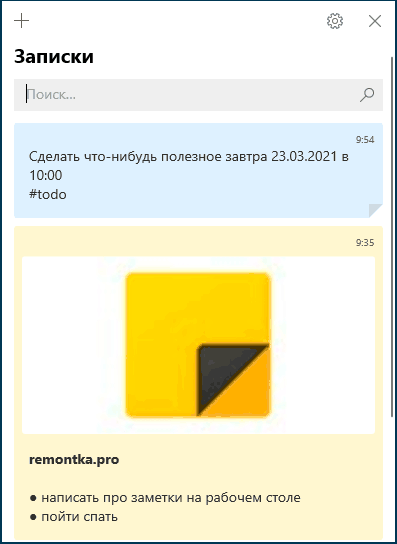
- Натиснути правою кнопкою миші на значку додатку «Записки» у меню «Пуск» або на панелі задач, якщо ви вирішите закріпити значок там (через розділ «Додатково» в контекстному меню), та вибрати один із пунктів: «Створити нотатку», «Список нотаток» (показує одне вікно з усіма вашими нотатками), «Показати всі нотатки» (всі нотатки відображаються окремо на робочому столі).
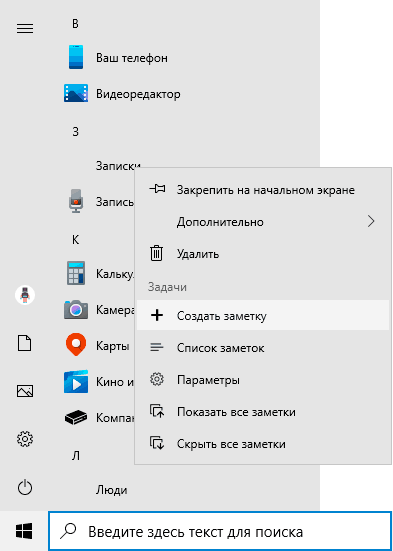
Основні функції та особливості роботи з нотатками
- При закритті нотатки вона не видаляється, а просто прибирається з робочого столу і залишається доступною в списку нотаток.
- Видалення нотатки можна виконати в її меню. Там же можна відкрити список всіх нотаток або змінити колір нотатки зі стандартного жовтого на один із шести додаткових кольорів.

- При редагуванні нотаток працюють стандартні комбінації клавіш: вставка та копіювання (в тому числі для зображень), зміна стилю тексту (наприклад, Ctrl+B для жирного), скасування останньої дії (Ctrl+Z). А для видалення активної нотатки можна використати Ctrl+D.
- При зменшенні розміру нотатки на робочому столі (за допомогою миші) другорядні елементи, такі як фото, приховуються.
- Якщо у вас багато нотаток, відкривши список нотаток, ви зможете легко виконати пошук по ним.
Синхронізація та робота з записками Windows на інших пристроях
Якщо вам потрібно мати доступ до нотаток на робочому столі Windows 11/10 на інших пристроях, передусім переконайтеся, що в налаштуваннях додатку «Записки» використовується ваша обліковий запис Microsoft — це необхідно для синхронізації.
Доступ до нотаток з інших пристроїв можливий такими способами:
- Для інших комп’ютерів з Windows 11/10 за тією ж обліковою записю Microsoft нотатки будуть синхронізовані автоматично, і ви знайдете їх у цьому ж вбудованому додатку.
- В додатку Microsoft OneNote для Android та iPhone у меню, окрім записних книжок, є пункт «Записки», де ви можете побачити всі свої нотатки з робочого столу та працювати з ними.
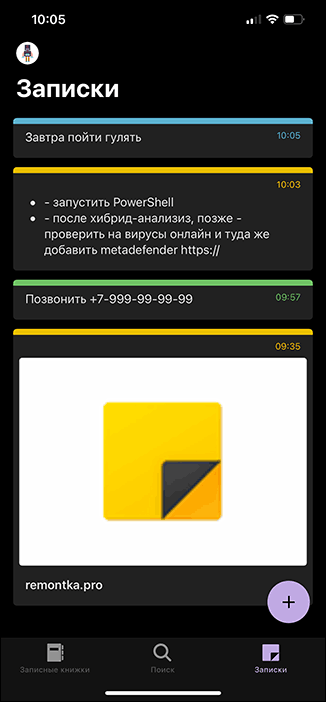
- В додатку Office для Android та iPhone на стартовій сторінці також є пункт «Записки» з можливістю працювати з ними.

- В додатку OneNote для Windows 11/10 та Mac також є можливість доступу до нотаток.
- Ви можете зайти через браузер в онлайн-версію OneNote на сайті onenote.com, де нотатки також будуть доступні (розташовані в розділі «Feed»).

- В Microsoft Outlook для Windows та Mac також є можливість роботи з нотатками Windows 11/10.
Це означає, що майже всі продукти Microsoft, що стосуються продуктивності та організації справ, мають доступ до нотаток на робочому столі, за винятком хіба що додатку Microsoft To Do, де такої можливості не вдалося знайти.
Якщо ви вже регулярно користуєтеся додатком «Записки» в Windows, можливо, ви зможете доповнити список його можливостей або прийомів використання в коментарях — це буде корисно і мені, і іншим читачам.
