Деякі користувачі останніх версій Windows могли звернути увагу, що в списку доступних програм з’явився новий додаток — Sticky Notes (Preview), що є попередньою версією оновленого додатку для нотаток «Записки». У цьому огляді розглянемо функції та особливості нового додатку, а також надамо додаткову інформацію, яка може бути корисною.
Можливості нової версії додатку «Записки»
Запустити новий додаток Sticky Notes або, в україномовному варіанті, «Записки», можна через ярлик у меню «Пуск» (якщо він там з’явився), або за допомогою комбінації клавіш Win+Alt+S. У моєму випадку комбінація спрацьовує не завжди: працює, якщо запустити додаток, а потім закрити його, але не працює після перезавантаження комп’ютера. Також можна використати кнопку «Записки» у верхній панелі додатку OneNote.
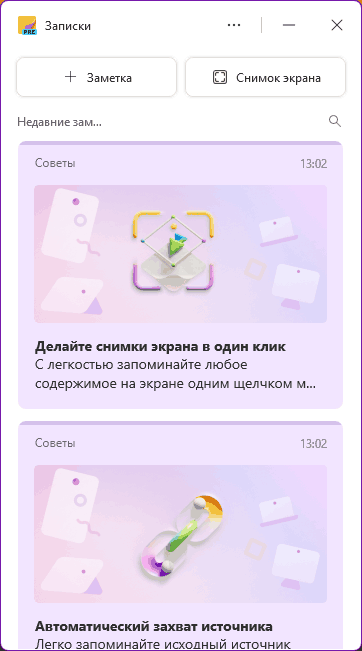
Після запуску ви побачите панель для нотаток у правому нижньому куті екрану, де можна створювати потрібні вам нотатки та виконувати інші дії. Повний список доступних дій:
- Створення нової нотатки.
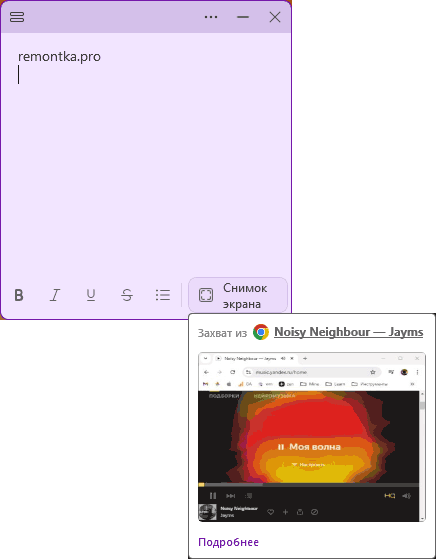
- Створення нотатки зі скріншотом. Зверніть увагу, що кнопка працює лише, якщо перед її натисканням було активно якесь вікно програми, і саме скріншот цього вікна створюється. До інформації про нотатку зі скріншотом також додаються відомості про джерело, тобто про те, де саме був зроблений скріншот (додаток, адреса сайту, ім’я файлу).
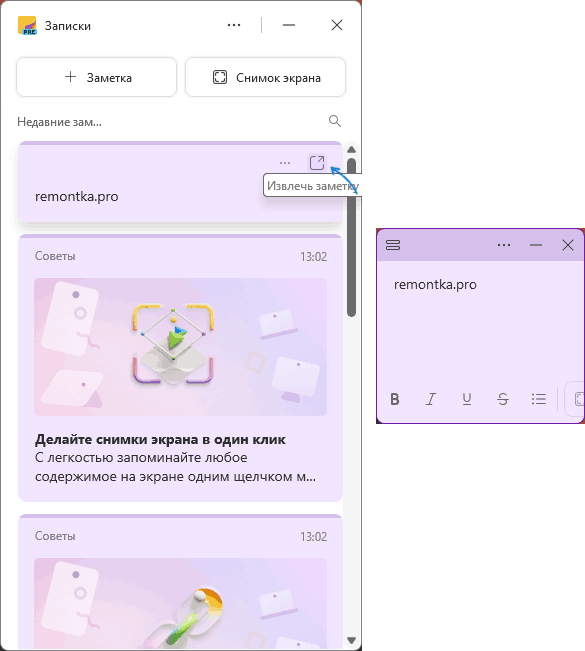
- Розміщення нотаток на робочому столі: піднесіть курсор до потрібної нотатки та натисніть на опцію «Витягти нотатку». Нотатку на робочому столі можна переміщати на екрані, змінювати її розмір.
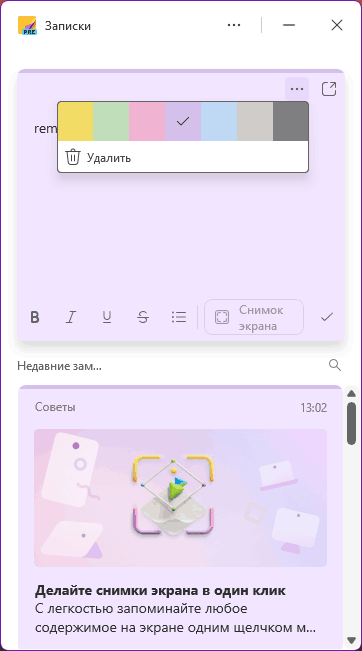
- Зміна кольору нотаток за допомогою кнопки меню, яка також з’являється при піднесенні курсору до неї.
- Пошук по всіх нотатках за допомогою поля пошуку. Якщо нотатки мають включені відомості про джерело (детальніше в п. 2), вони автоматично будуть відображатися вгорі списку при використанні відповідного додатку-джерела.
Додаткових можливостей і параметрів не багато:
- У меню додатку «Записки» можна вибрати опцію «Закріпити на робочому столі», що дозволяє закріпити додаток «Записки» у вигляді панелі в правій частині робочого столу, яка буде відображатися поверх інших вікон.
- В параметрах можна змінити тему оформлення, а також відключити захоплення джерела скріншота.
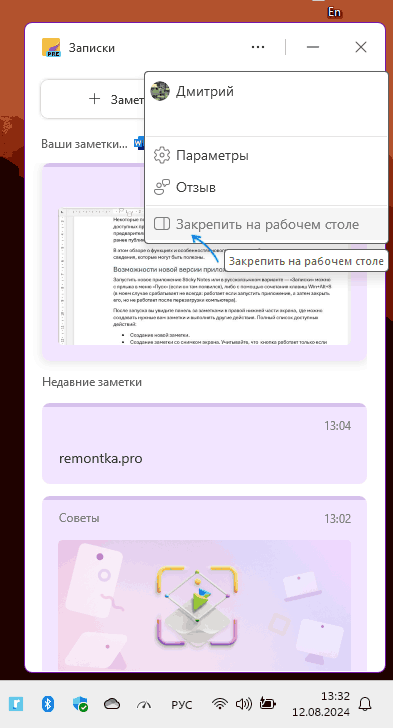
Нотатки зі старої версії додатку відображаються в новому, а також можлива робота з мобільного пристрою, наприклад, у додатку OneNote на відповідній вкладці:
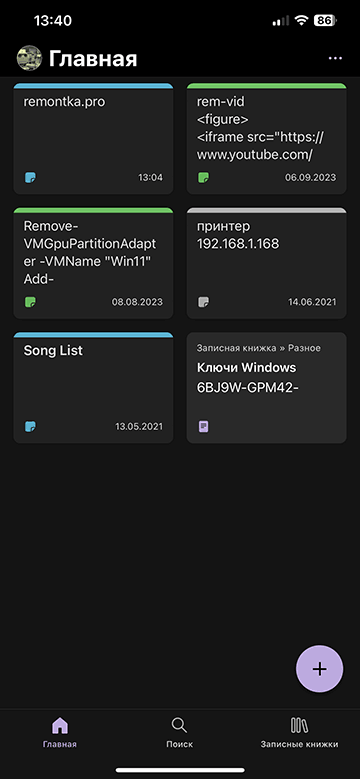
Нові нотатки Sticky Notes — це частина OneNote
На відміну від старого додатку «Записки», новий варіант — не окремий додаток, який можна було б завантажити в Microsoft Store або з інших джерел, а модуль OneNote і з’явиться на вашому комп’ютері лише при наявності OneNote з останніми оновленнями (додаток безкоштовний і його можна встановити, не маючи підписки Office 365).
Для запуску інтерфейсу нових нотаток використовується команда “C:Program FilesMicrosoft OfficerootOffice16ONENOTE.EXE” /memoryWindow start. І, якщо вам знадобиться видалити додаток, але залишити OneNote, достатньо видалити ярлик для нових нотаток з папки C:ProgramDataMicrosoftWindowsStart MenuPrograms.
