Якщо ви плануєте збільшити обсяг оперативної пам’яті на ноутбуку або ПК, але поки не готові його розбирати, щоб дізнатися, скільки всього та вільних слотів для її установки присутні, можна скористатися програмним забезпеченням для визначення цього числа. У цій простій інструкції детально розглянемо способи побачити, скільки всього слотів для оперативної пам’яті є на пристрої, скільки з них вільні, а скільки — зайняті.
Як подивитися кількість слотів пам’яті на ПК або ноутбуці
Середствами Windows 11 та Windows 10
- Диспетчер задач
- Командний рядок та PowerShell
В сторонніх програмах
- CPU-Z
- AIDA64
- RAMMon
Найнадійніші методи
Визначення кількості слотів пам’яті засобами Windows 11 та Windows 10
У Windows 11 і 10 є вбудовані можливості, що дозволяють визначити кількість роз’ємів для установки модулів пам’яті.
В диспетчері задач
Перша з можливостей — диспетчер задач Windows:
- Клацніть правою кнопкою миші на кнопці «Пуск» і виберіть «Диспетчер задач» у контекстному меню.
- Якщо диспетчер задач відображається в компактному вигляді, натисніть «Докладніше», а потім перейдіть на вкладку «Продуктивність».
- Виберіть пункт «Пам’ять» і зверніть увагу на пункт «Використано гнізд». Тут вказано кількість використаних роз’ємів і їх загальну кількість.
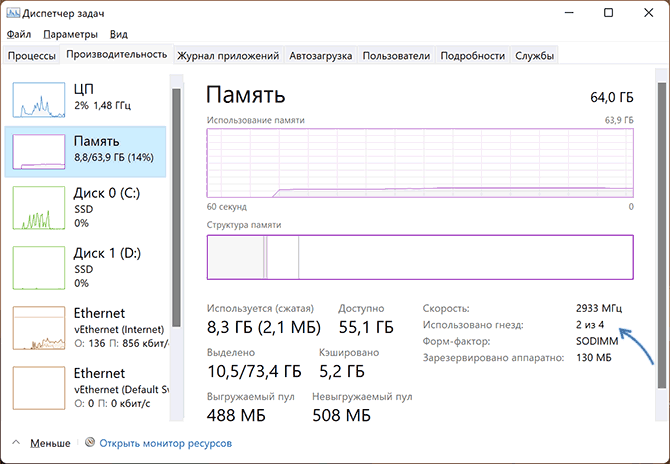
Важливо: при використанні цього та багатьох інших способів слід враховувати: дані не завжди точні, особливо якщо мова йде про ноутбук. Досить часто для ноутбуків повідомляється про 4 доступні слоти, хоча фактично їх всього 2. Більшість ноутбуків (крім деяких моделей, призначених для професійного використання) оснащені лише 2 гніздами для ОЗУ.
В командному рядку та PowerShell
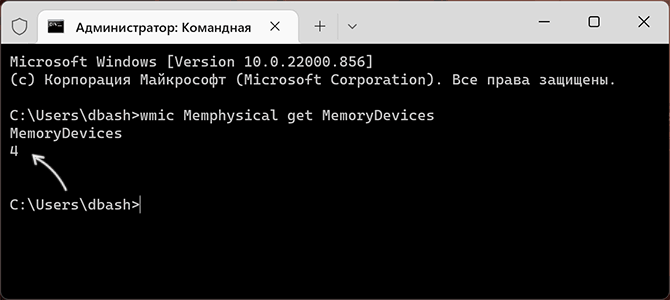
Другий спосіб — використовувати командний рядок. Досить запустити командний рядок і ввести наступну команду:
wmic Memphysical get MemoryDevices
В результаті ви отримаєте інформацію про доступні роз’єми пам’яті і, як і в попередньому випадку, слід враховувати, що число 4 для ноутбуків часто виявляється неточним.
Також можна використовувати PowerShell, у ньому команда буде виглядати наступним чином:
Get-WmiObject -Class "Win32_PhysicalMemoryArray" 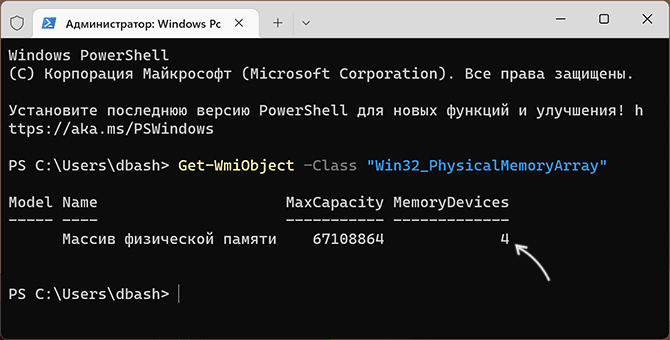
Отримання відомостей про доступні роз’єми оперативної пам’яті в сторонніх програмах
Багато програм для перегляду відомостей про апаратні характеристики ПК або ноутбука також дозволяють побачити кількість слотів оперативної пам’яті.
CPU-Z
Перша з програм — безкоштовна CPU-Z, доступна для завантаження на офіційному сайті cpu.id. Після запуску програми достатньо перейти на вкладку SPD і подивитися, скільки пунктів доступно в меню вибору слотів пам’яті.
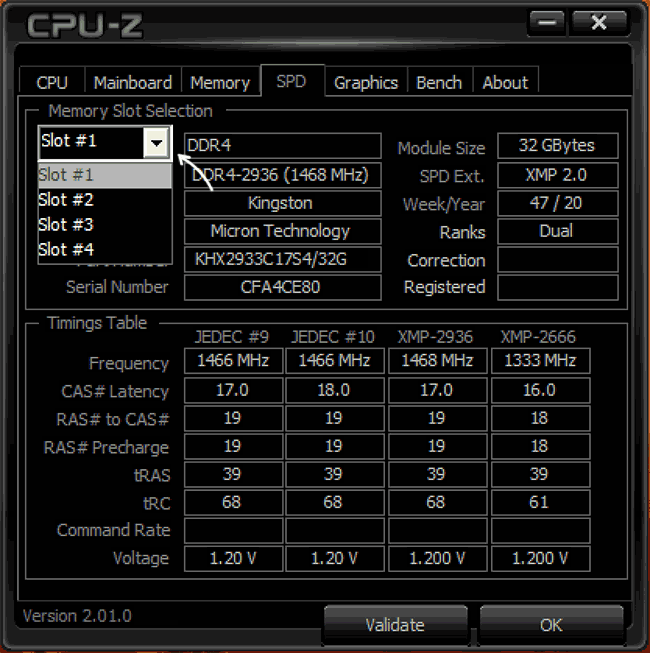
Там же можна побачити, яка пам’ять вже встановлена в певних слотах. Як і в попередніх випадках, для ноутбуків часто буде відображатися 4 роз’єми оперативної пам’яті незважаючи на те, що в наявності їх лише 2.
AIDA64
AIDA64 — одна з найпопулярніших програм для перегляду відомостей про апаратні характеристики комп’ютера. Вона не безкоштовна, але навіть пробної безкоштовної версії буде достатньо, щоб подивитися інформацію про доступні гнізда для оперативної пам’яті. Завантажити програму можна з офіційного сайту aida64.com.
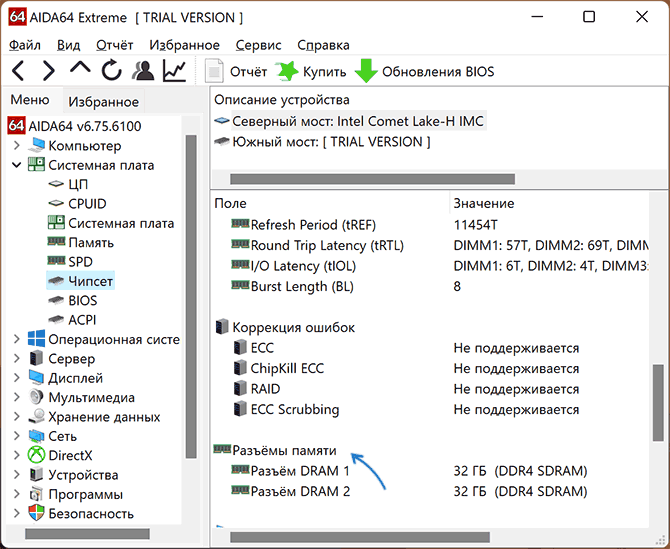
Після запуску програми перейдіть у розділ «Чіпсет» та, залишивши вибраним пункт «Північний міст», пролистайте до розділу «Роз’єми пам’яті», щоб подивитися кількість доступних роз’ємів.
RAMMon
RAMMon — безкоштовна програма, доступна на офіційному сайті passmark.com. Після запуску програми ви побачите наступний екран:
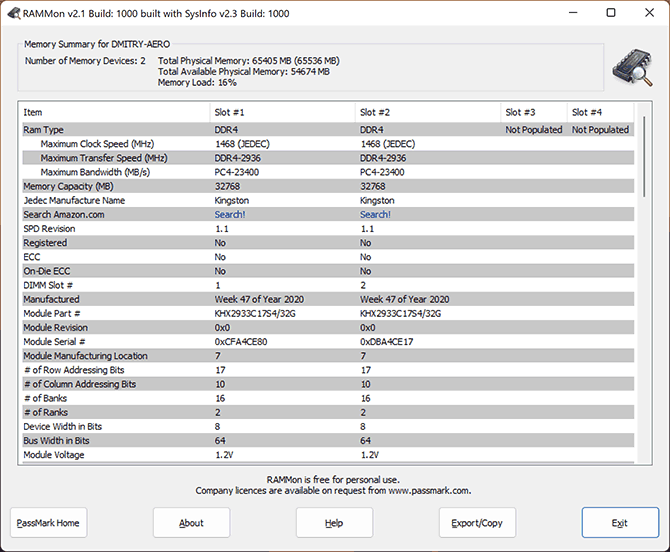
На ньому стовпці відповідатимуть доступним роз’ємах пам’яті, у зайнятих відображується інформація про те, яка саме пам’ять встановлена на даний момент. Нагадую, що число відображених слотів може перевищувати фактичне на вашому пристрої.
Найнадійніші способи визначення кількості слотів пам’яті
Як можна помітити з тексту вище, якщо потрібно визначити кількість роз’єми оперативної пам’яті на ноутбуці, інформація, яку можливо отримати програмними методами, часто є неточною. Може виявитися, що слотів всього 2 замість відображених 4, а іноді і зовсім доступний лише один роз’єм, адже один з модулів пам’яті вже вмонтований на материнську плату.
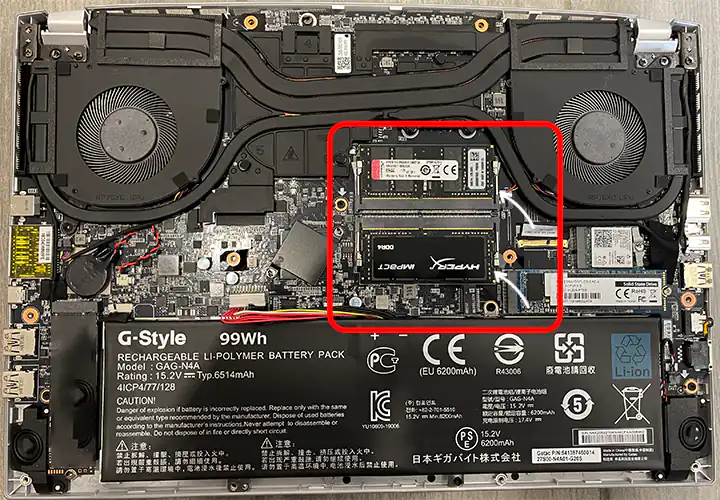
Тому, якщо є сумніви, краще скористатися одним з наступних методів:
- Знайти інформацію про технічні характеристики вашої моделі ноутбука (або материнської плати в разі, якщо мова йде про ПК) в Інтернеті, в ідеалі — офіційні відомості, але часто актуальні дані можна отримати і в сторонніх джерелах, наприклад, в оглядах або відео про апгрейд.
- Відкрити пристрій і візуально оглянути його, щоб точно знати, скільки ж модулів пам’яті можна встановити. Тут одне зауваження: зустрічаються рідкісні ноутбуки (зазвичай потужні та дуже дорогі робочі станції), де при знятті нижньої кришки доступні 2 роз’єми, а під клавіатурою — ще 2. Але, скоріш за все, у вас не таке пристрій, інакше ви, вірогідно, вже знали б про цю особливість.
