Деякі користувачі стикаються з помилкою з кодом STATUS_INVALID_IMAGE_HASH під час відкриття сайтів у браузері. Іноді вона викликана роботою сторонніх антивірусів або VPN, але якщо їх вимкнення не приносить результату або їх потрібно залишити ввімкненими, існують інші прості способи вирішення проблеми. У цій простій інструкції детально розглянемо способи виправлення помилки STATUS_INVALID_IMAGE_HASH у браузерах Google Chrome та Microsoft Edge на Windows 11 і Windows 10.
Способи виправлення помилки STATUS INVALID IMAGE HASH
- В реєстрі
- Параметри ярлика
- Додаткові способи
Виправлення помилки за допомогою реєстру
Реєстр Windows дозволяє налаштувати політики Chrome і Edge, зокрема, що відповідають за функцію перевірки цілісності коду при відображенні сайтів, а саме виникнення помилок при перевірці цілісності, що викликає появу помилки STATUS_INVALID_IMAGE_HASH. За ввімкнення та вимкнення функції відповідає параметр DWORD з іменем RendererCodeIntegrityEnabled у розділах реєстру:
- HKEY_LOCAL_MACHINESoftwarePoliciesGoogleChrome — для Google Chrome
- HKEY_LOCAL_MACHINESoftwareMicrosoftEdge — для Microsoft Edge
Можна додати параметр зі значенням 0 у вказані розділи вручну, а також використати командний рядок:
- Запустіть командний рядок від імені адміністратора.
- Для Microsoft Edge введіть команду
REG ADD "HKLMSoftwareMicrosoftEdge" /v RendererCodeIntegrityEnabled /t REG_DWORD /d 0і натисніть Enter.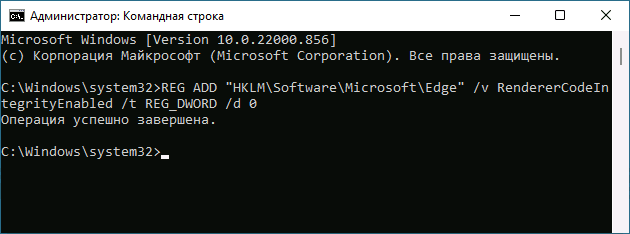
- Для Google Chrome введіть команду
REG ADD "HKLMSoftwarePoliciesGoogleChrome" /v RendererCodeIntegrityEnabled /t REG_DWORD /d 0і натисніть Enter. - Введіть команду
gpupdate /force. - Закрийте командний рядок і перезапустіть браузер.
Виправлення помилки за допомогою параметрів ярлика
Другий спосіб вимкнення функції «RendererCodeIntegrity» — редагування властивостей ярлика. Для цього:
- Відкрийте властивості ярлика, для цього натисніть на ярлик правою кнопкою миші та виберіть пункт «Властивості» (якщо він знаходиться в меню «Пуск», спочатку натисніть правою кнопкою миші на ярлик, перейдіть до розташування файлу, а потім правий клік — властивості).
- На вкладці «Ярлик» у полі «Об’єкт» в кінці додайте пробіл і вставте
--disable-features=RendererCodeIntegrity.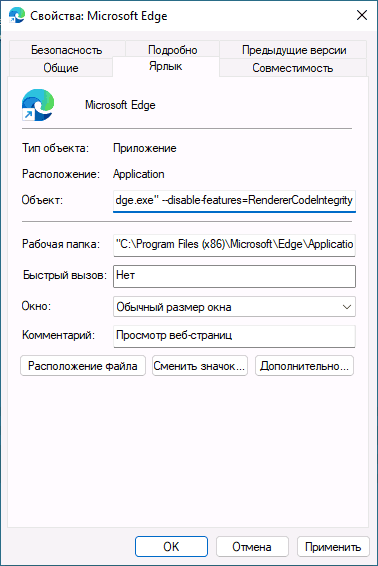
- Натисніть «Ок». Далі достатньо просто запускати браузер за допомогою цього ярлика, щоб помилка STATUS_INVALID_IMAGE_HASH більше не з’являлася.
Додаткові варіанти вирішення проблеми
Серед додаткових варіантів, які можуть допомогти, якщо попередні підходи не спрацювали:
- Очищення кешу браузера, зробити це можна, перейшовши на сторінку
chrome://settings/clearBrowserDataу Google Chrome абоedge://settings/clearBrowserDataу Microsoft Edge. - Запуск браузера в режимі сумісності з однією з попередніх версій системи.
- Вимкнення пісочниці браузера за допомогою параметра
--no-sandbox(додавання в ярлик, за аналогією з другим способом).
Сподіваюся, один із способів допоміг вирішити проблему, і помилка з кодом STATUS_INVALID_IMAGE_HASH була виправлена.
