Якщо під час роботи на ноутбуці або комп’ютері через Wi-Fi Інтернет раптово перестає бути доступним, а інші пристрої (телефон, планшет) нормально працюють в тій же бездротовій мережі, і діагностика мереж Windows вказує, що «Шлюз, установлений за замовчуванням, недоступний» (при цьому помилка виправлена, але потім знову з’являється), у мене є кілька рішень для вас.
Проблема може проявитися на ноутбуках з Windows 10, 8, 8.1, Windows 7, а також на стаціонарних комп’ютерах з Wi-Fi адаптером. Однак ця помилка не завжди пов’язана лише з бездротовим з’єднанням. Розглянемо насамперед цей варіант як найбільш часто зустрічається.
Управління електропостачанням Wi-Fi адаптера
Перший спосіб, що може допомогти при появі помилки «Шлюз, установлений за замовчуванням, недоступний» — це вимкнення функцій енергозбереження для бездротового адаптера.
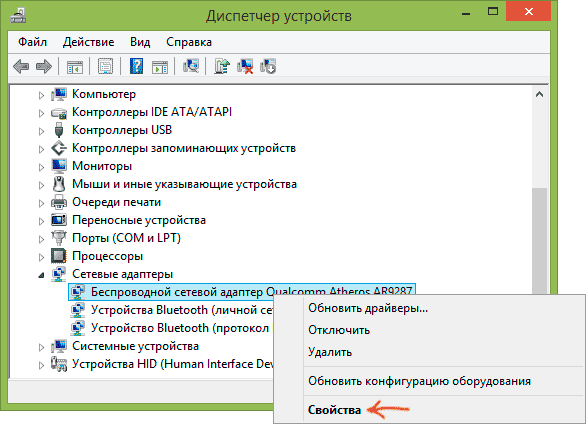
Для того, щоб вимкнути їх, зайдіть у диспетчер пристроїв Windows 10, 8 або 7 (у всіх версіях ОС можна натиснути клавіші Win+R і ввести devmgmt.msc). Після цього у розділі «Мережеві адаптери» знайдіть ваше бездротове пристрій, клікніть правою кнопкою миші та виберіть пункт «Властивості».
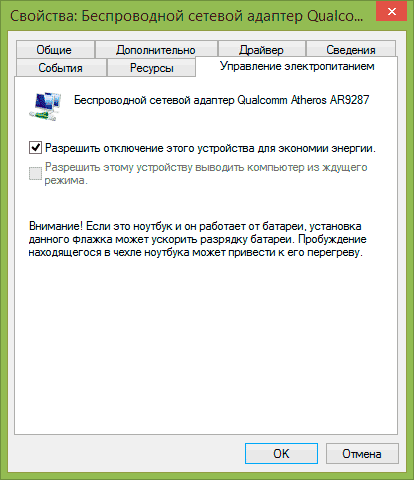
Наступним кроком на вкладці «Управління електропостачанням» вимкніть пункт «Дозволити вимкнення цього пристрою для економії енергії». Також зайдіть у пункт «Енергозабезпечення» панелі управління Windows, біля поточної схеми натисніть «Налаштувати схему електропостачання», а потім — «Змінити додаткові параметри енергоспоживання».
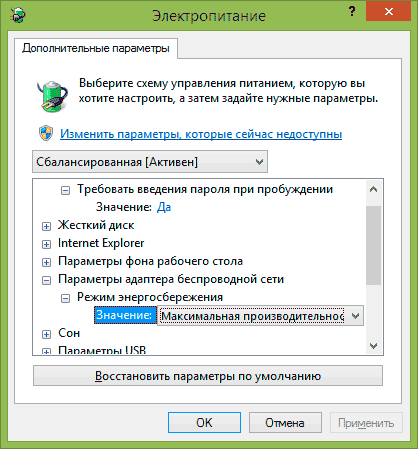
У відкритому вікні виберіть пункт «Параметри адаптера бездротової мережі» і переконайтеся, що поле «Режим енергозбереження» встановлено на «Максимальна продуктивність». Після всіх цих дій перезавантажте комп’ютер і подивіться, чи зникне з’єднання Wi-Fi з такою ж помилкою.
Вказівка шлюзу за замовчуванням вручну
Якщо вказати в параметрах бездротового з’єднання шлюз за замовчуванням вручну (замість «автоматично»), це також може вирішити дану проблему. Для цього зайдіть у Центр управління мережами та загальним доступом Windows (можна клацнути правою кнопкою миші по значку з’єднання зліва внизу і вибрати даний пункт), потім зліва відкрийте пункт «Зміна параметрів адаптера».
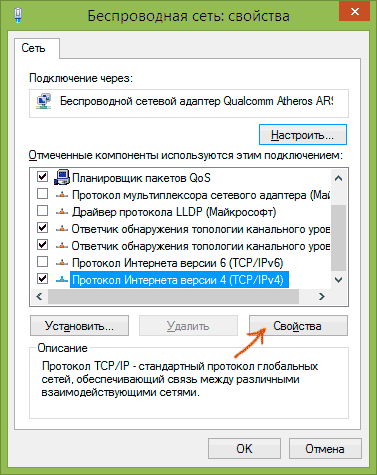
Клікніть правою кнопкою миші по значку Wi-Fi з’єднання (бездротова мережа) і виберіть пункт «Властивості». У властивостях на вкладці «Мережа» виберіть пункт «Протокол Інтернету версії 4», а потім натисніть ще одну кнопку «Властивості».
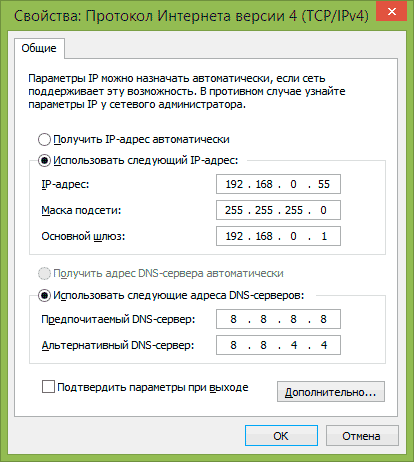
Установіть позначку «Використовувати наступну IP-адресу» і вкажіть:
- IP-адреса, така ж, як адреса вашого Wi-Fi роутера (по якій ви заходите в налаштування, зазвичай вказана на наклейці ззаду роутера), але з іншим останнім числом (краще на кілька десятків). Зазвичай це 192.168.0.1 або 192.168.1.1.
- Маска підмережі заповниться автоматично.
- В полі основного шлюзу вкажіть адресу роутера.
Застосуйте зроблені зміни, знову підключте з’єднання та подивіться, чи знову з’явиться помилка.
Видалення драйверів Wi-Fi адаптера та встановлення офіційних
Часто різні проблеми з бездротовим підключенням, включаючи те, що шлюз за замовчуванням недоступний, можуть бути викликані установкою хоч і працюючих, але неофіційних драйверів виробника для Wi-Fi адаптера (такі може встановити сама Windows або ж драйвер-пак).
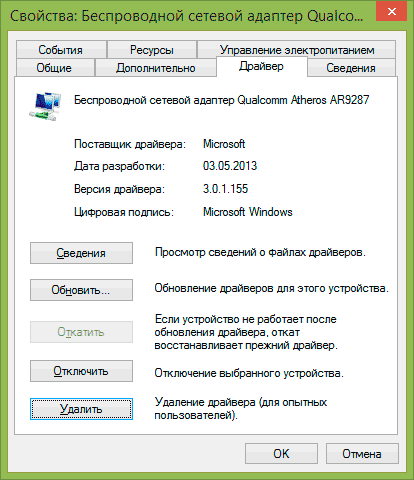
Якщо зайти у диспетчер пристроїв і відкрити властивості бездротового адаптера (як це зробити описувалося вище в першому способі), а потім заглянути у вкладку «Драйвер», ви можете побачити властивості драйвера та видалити його при необхідності. Наприклад, на скріншоті вище постачальник — Microsoft, це означає, що драйвер на адаптер не встановлювався користувачем, а Windows 8 сама встановила перший сумісний із її архіву. І саме це може призвести до різних помилок.
У даному випадку правильний спосіб розв’язання проблеми — завантажити драйвер з офіційного сайту виробника ноутбука (саме для вашої моделі) або адаптера (для стаціонарного ПК) та встановити його. Якщо у вас вже встановлений драйвер від офіційного постачальника, спробуйте його видалити, а потім завантажити та встановити знову.
Откат драйвера
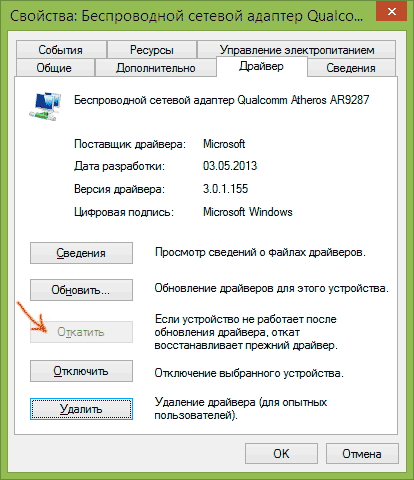
У деяких випадках допомагає, навпаки, откат драйвера, який виробляється там же, де й перегляд його властивостей (описано в попередньому пункті). Натисніть «Откатити драйвер», якщо кнопка активна, та подивіться, чи буде Інтернет працювати нормально і без збоїв.
Виправлення помилки «Шлюз, установлений за замовчуванням, недоступний» увімкненням FIPS
Ще один спосіб був запропонований у коментарях читачем Мариною і, судячи з відповідних повідомлень, допоміг багатьом. Цей спосіб працює для Windows 10 та 8.1 (для Windows 7 не перевірено). Отже, спробуйте виконати наступні дії:
- Правий клік по значку з’єднання — центр управління мережами та загальним доступом — зміна параметрів адаптера.
- Правий клік по бездротовому з’єднанню — Стан — Властивості бездротової мережі.
- На вкладці безпеки натисніть кнопку Додаткові параметри.
- Позначте пункт Увімкнути для цієї мережі режим сумісності з Федеральним стандартом обробки інформації (FIPS).
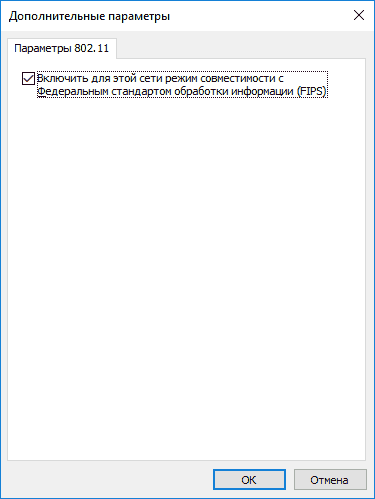
Як я вже сказав, багатьом цей спосіб допоміг виправити помилку з недоступним шлюзом.
Проблеми, викликані працюючими програмами
І наостанок — буває, що помилка недоступного шлюзу за замовчуванням викликана програмами, активно використовуваними мережею. Наприклад, може допомогти відключення або зміна торрент-клієнта чи інших «качалок», або ж уважніше перегляд налаштувань брандмауера та антивіруса (якщо ви щось у них змінювали або виникнення проблем співпало у часі з установкою антивірусної програми).
Примітка: все описане вище застосовно, якщо причина виникнення помилки локалізована на одному пристрої (наприклад, ноутбуці). Якщо ж Інтернет стає недоступним на всіх пристроях одночасно, тоді потрібно шукати проблему на рівні мережевого обладнання (роутера, провайдера).
Ще один спосіб виправити помилку «Шлюз, установлений за замовчуванням, недоступний»
В коментарях один із читачів (IrwinJuice) поділився своїм рішенням проблеми, що, судячи з відгуків, у багатьох спрацьовує, тому вирішено було винести його сюди:
При навантаженні мережі (скачування великого файлу) Інтернет від неї відключався. Діагностика видавала проблему — Шлюз, установлений за замовчуванням, недоступний. Вирішується вона простим перезапуском адаптера. Але виліт повторюється.
Розв’язав проблему так: Windows 10 драйвера встановлює сама, і встановити старі просто так не дає. А проблема вийшла в них. Власне шлях: правою кнопкою миші по «мережі» — «Центр управління мережами та загальним доступом» — «Зміна параметрів адаптера» — правою кнопкою по адаптеру «Internet» — «Налаштувати» — «Драйвер» — «Оновити» — «Виконати пошук драйверів на цьому комп’ютері» — «Вибрати драйвера з списку вже встановлених». (В Windows за замовчуванням є купа потрібних і непотрібних драйверів, тож і наші мають бути) — СКИДАЄМО галочку з «Тільки сумісні пристрої» (шукає якийсь час) — і вибираємо Broadcom Corporation (Зліва, що саме вибираємо, залежить від вашого адаптера, в даному випадку на прикладі адаптера Broadcom) — Broadcom NetLink (TM) Fast Ethernet (справа). Windows почне радуватися на сумісність, не звертайте увагу і встановлюйте.
Додатково по проблемам роботи Wi-Fi в Windows 10 — З’єднання Wi-Fi обмежено або не працює в Windows 10.
