Якщо вам потрібно активувати мережеве виявлення в Windows для налаштування локальної мережі, створення спільних мережевих ресурсів чи інших завдань, зробити це можна кількома способами: в панелі управління, параметрах, командному рядку та інше. У цій інструкції детально описано, як включити мережеве виявлення в Windows 11 і Windows 10 кількома простими способами. У всіх випадках вам знадобляться права адміністратора на комп’ютері, щоб активувати цю функцію.
Включення мережевого виявлення в Windows
- Провідник
- Зміна мережевого профілю
- Параметри
- Центр управління мережами та спільним використанням
- Командний рядок та PowerShell
Швидке включення мережевого виявлення в Провіднику
Один із найшвидших способів активувати мережеве виявлення — використовувати пункт «Мережа» в Провіднику Windows. Виконайте наступні кроки:
- Відкрийте «Провідник» і натисніть на іконку «Мережа» в області навігації зліва.
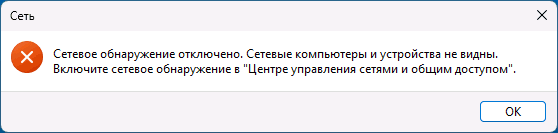
- Ви побачите повідомлення «Мережеве виявлення вимкнене. Мережеві комп’ютери та пристрої не видимі», натисніть кнопку «Ок».
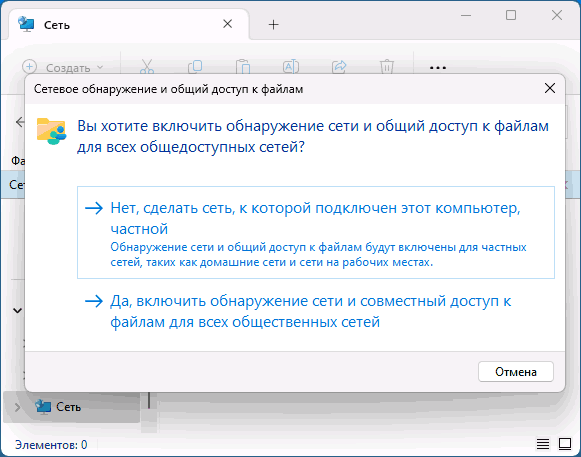
- У вікні провідника з’явиться сповіщення «Мережеве виявлення та спільний доступ до файлів вимкнені», натисніть на нього, а потім — на пункт «Увімкнути мережеве виявлення та спільний доступ до файлів».

- Якщо ваша мережа має профіль «Громадська», вам буде запропоновано: залишити її громадською й увімкнути мережеве виявлення або зробити приватною (де мережеве виявлення увімкнено за замовчуванням). Для домашньої мережі, підключеної до Інтернету через роутер, я рекомендую обрати «Зробити мережу приватною».
Готово, мережеве виявлення увімкнене. Однак деякі функції, такі як спільний доступ до принтерів, можуть вимагати додаткового ввімкнення, наприклад, через Центр керування мережами та спільним використанням, про що буде йдеться далі в статті.
Зміна мережевого профілю
У Windows є кілька мережевих профілів для домашнього користувача — «Приватна мережа» та «Громадська (Публічна) мережа». Мережевий профіль «Приватна» за замовчуванням включає мережеве виявлення.
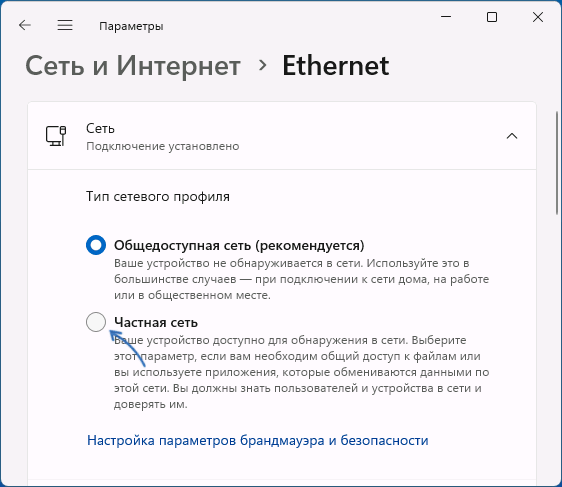
Отже, щоб активувати мережеве виявлення, зазвичай достатньо переключити профіль мережі на «Приватна мережа». Це можна зробити кількома способами:
В додатку Параметри
Ви можете активувати мережеве виявлення в додатку «Параметри». Для цього в Windows 11 виконайте наступні кроки:
- Відкрийте Параметри — Мережа та Інтернет.
- Перейдіть до пункту «Додаткові мережеві параметри».
- Натисніть «Додаткові параметри спільного доступу».
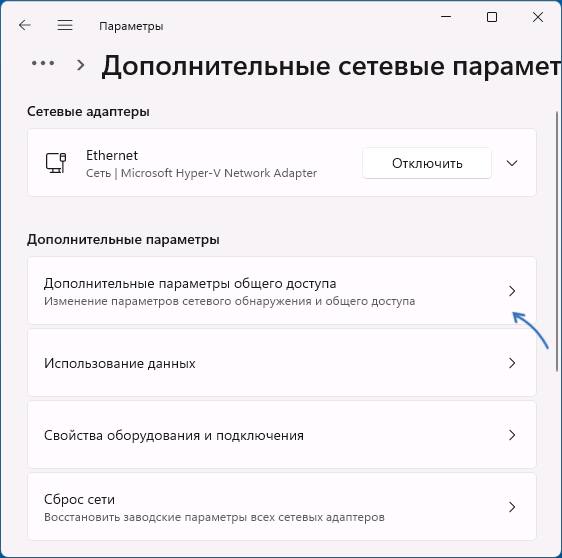
- Увімкніть мережеве виявлення, а за потреби — спільний доступ до файлів і принтерів для поточного профілю мережі.
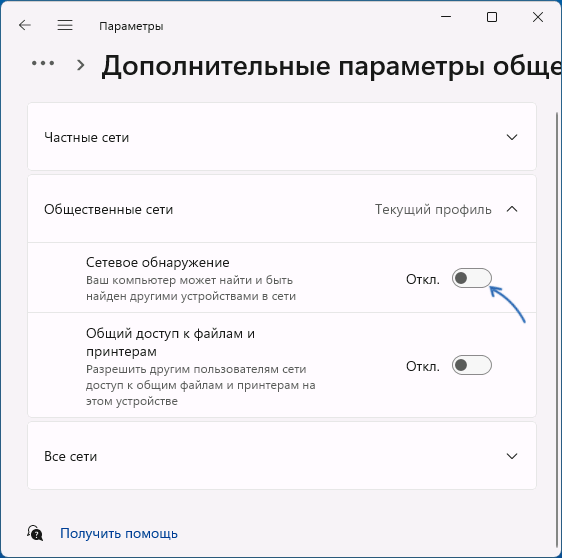
У Windows 10 пункт «Додаткові параметри спільного доступу» в Параметрах доступний, але відкриває Центр керування мережами та спільним використанням, без можливості включити «Мережеве виявлення» прямо в параметрах. Однак при необхідності в додаткових параметрах мережі Windows 10 ви можете вибрати тип підключення, натиснути на ім’я мережі та змінити мережевий профіль на «Приватна».
Центр управління мережами та спільним використанням
Спосіб, який однаково працює для всіх актуальних версій Windows — Центр управління мережами та спільним використанням:
- Відкрийте «Центр управління мережами та спільним використанням» в панелі управління або за допомогою команди Win+R — control.exe /name Microsoft.NetworkandSharingCenter.
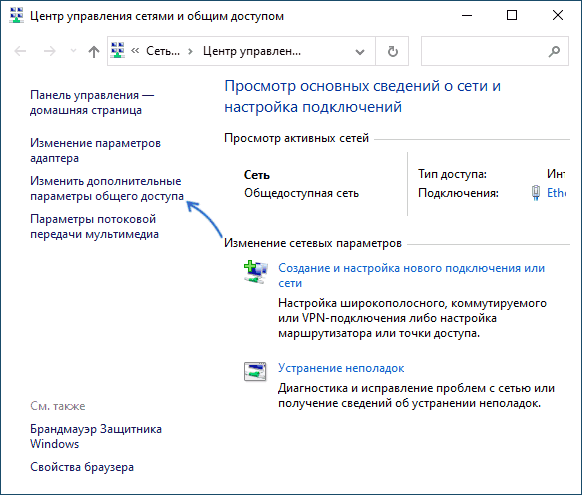
- У панелі зліва натисніть «Змінити додаткові параметри спільного доступу».
- Увімкніть мережеве виявлення для поточного профілю мережі (або для інших профілів), за потреби — увімкніть спільний доступ до файлів і принтерів.
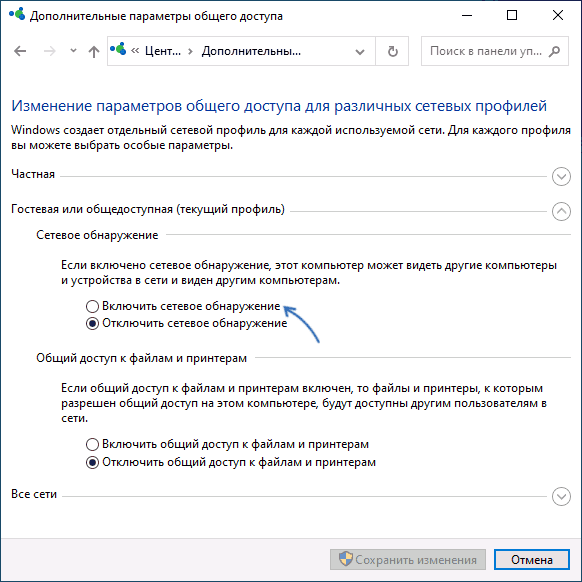
- Натисніть кнопку «Зберегти зміни».
Додатково, у Центрі управління мережами та спільним використанням в розділі «Усі мережі» ви можете увімкнути або вимкнути спільний доступ із парольним захистом, що іноді є необхідним.
Командний рядок та PowerShell
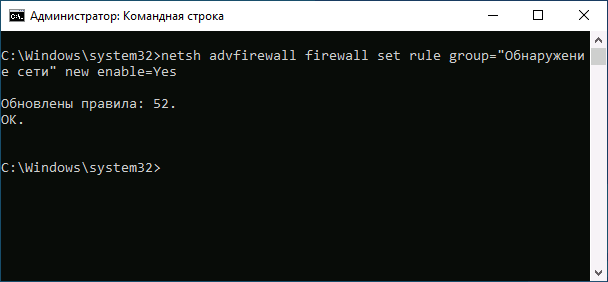
Увімкнути або вимкнути мережеве виявлення можна за допомогою команд командного рядка або PowerShell. У обох випадках потрібно запустити відповідну консоль від імені адміністратора, а потім використовувати наступні команди:
В командному рядку:
netsh advfirewall firewall set rule group="Виявлення мережі" new enable=Yes
В PowerShell:
Get-NetFirewallRule -DisplayGroup 'Виявлення мережі'|Set-NetFirewallRule -Profile 'Private' -Enabled true
Зверніть увагу на наступні нюанси при використанні цього способу:
- В англомовних версіях Windows або збірках на її основі замість «Виявлення мережі» слід вказати «Network Discovery».
- Друга команда активує мережеве виявлення для приватної (Private) мережі. Якщо необхідно увімкнути для громадської, замініть Private на Public.
Якщо у вас залишилися запитання щодо включення мережевого виявлення в Windows, ви можете задати їх у коментарях нижче, я постараюся допомогти.
