Одна з найкорисніших можливостей для комп’ютерів у локальній мережі — загальний мережевий доступ до папок. Однак не всі користувачі знають, як його налаштувати. Ця інструкція детально пояснює, як надати спільний доступ до папок і дисків у Windows 11, а також як підключитися до цих ресурсів з інших комп’ютерів.
Загальний доступ до папок та дисків
Налаштування
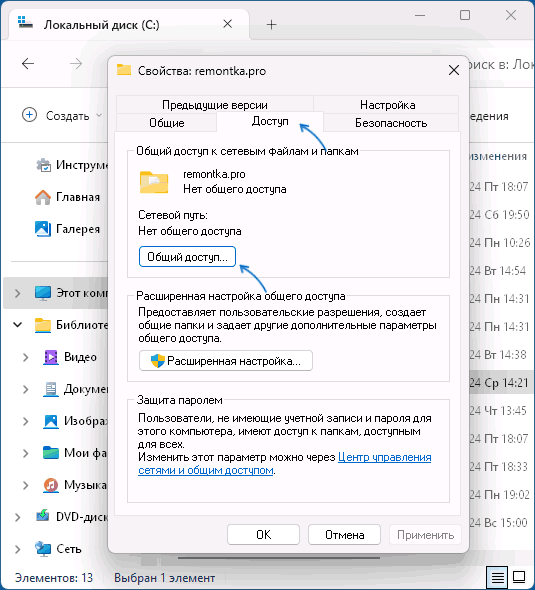
Існує кілька способів надати спільний доступ до вибраних папок або дисків. Найпростіший — використовувати властивості відповідного елемента. Ось кроки, які потрібно виконати:
- Знайдіть потрібний елемент у «Провіднику», натисніть правою кнопкою миші по ньому і виберіть пункт «Властивості».
- Перейдіть на вкладку «Доступ» та натисніть кнопку «Спільний доступ» (якщо вона не активна — далі будуть розглянуті варіанти дій).
- Якщо на вашому комп’ютері встановлено профіль мережі «Загальнодоступна», буде запропоновано змінити її на приватну мережу. Натисніть «Ні, зробити цю мережу приватною».
Відкриється вікно з можливістю вибору користувачів, яким буде надано доступ до цієї папки. За замовчуванням вибрано поточний користувач, але ви можете додати інших або створити нового користувача зі списку. Для доданих користувачів можна змінити права доступу:
- Читання
- Читання та запис
З налаштуваннями загального доступу за замовчуванням наявність пароля у вибраного користувача є обов’язковою (цей параметр можна змінити, про що буде розглянуто далі). Підключення до спільної папки здійснюється з логіном та паролем вибраних користувачів.

Після завершення налаштування доступу натисніть кнопку «Поділитися».

Якщо все пройшло успішно, ви побачите повідомлення «Папка відкрита для спільного доступу» та її адресу в мережі: може мати сенс скопіювати її, щоб з легкістю підключитися до неї.
Додаткові нюанси налаштування
- Якщо кнопка «Спільний доступ» не активна, натисніть «Розширене налаштування загального доступу» в тому ж вікні, потім відзначте пункт «Відкрити спільний доступ до цієї папки» і налаштуйте права доступу.
- Для доступу без пароля вимкніть спільний доступ із парольним захистом.
- Щоб надати доступ всім користувачам у локальній мережі без введення облікових даних, додайте групу «Всі».
Підключення
Щоб підключитися до спільної папки:
- Відкрийте «Провідник» та перейдіть до розділу «Мережа». Якщо ви побачите сповіщення про вимкнене мережеве виявлення, натисніть на нього та увімкніть.
- У списку комп’ютерів відкрийте той, на якому знаходиться потрібна папка.
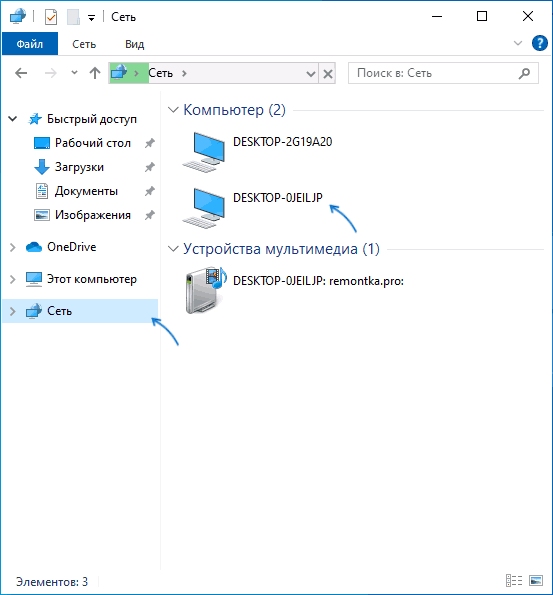
Відкрийте потрібну папку. Якщо ви увійшли з тим же обліковим записом, що й на комп’ютері, де знаходиться папка, вона відкриється. Інакше ви можете побачити запит на введення імені користувача і пароля.

Підключення через «Цей комп’ютер»
У разі, якщо ви отримали запит на доступ, введіть дані віддаленого користувача з правами доступу. Також можливо підключитися так:
- Натисніть правою кнопкою миші на «Цей комп’ютер» у Провіднику.
- Виберіть пункт «Підключити мережевий диск».
- Вкажіть букву, під якою потрібно підключити папку, або просто вставте шлях.
- Відзначте пункт «Використовувати інші облікові дані», натисніть «Готово» та введіть логін і пароль.

Альтернативні способи підключення
Є також інші способи підключення до мережної папки:
- Натисніть клавіші Win+R, введіть шлях до папки \ІМ’Я_комп’ютерашлях_до_папки та натисніть Enter.
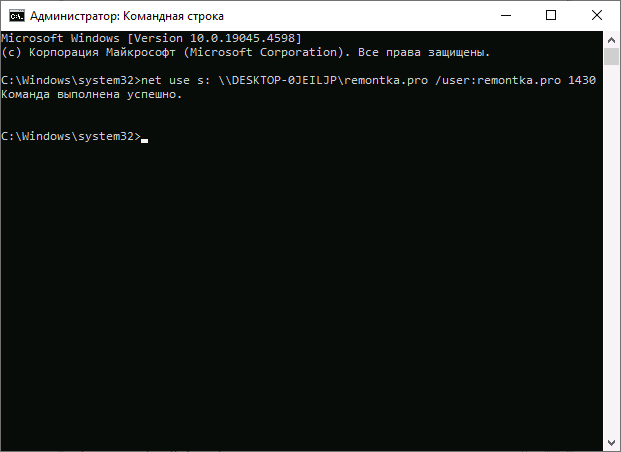
- Запустіть командний рядок і введіть команду:
net use S: \шлях_до_мережі_папці /user:ІМ'Я_КОРИСТУВАЧА ПАРОЛЬ(папка буде підключена як диск з літерою S).
Додаткова інформація
Декілька корисних нюансів:
- Щоб вимкнути спільний доступ, відкрийте властивості папки, перейдіть на вкладку «Доступ» і зніміть позначку «Відкрити спільний доступ до цієї папки».
- Змінювати параметри доступу можна на вкладці «Доступ» у властивостях папки.
- Для анонімного доступу достатньо додати групу «Всі» до користувачів, яким надано спільний доступ.
Якщо виникають проблеми з доступом до спільних папок, це може бути викликано антивірусом або налаштуваннями маршрутизатора. Також слід перевірити, чи включено мережеве виявлення у Windows. На завершення, якщо проблема не вирішується, детально опишіть ситуацію у коментарях для отримання допомоги.
