У Windows 10 існує два профілі (також відомі як мережеве розташування або тип мережі) для Ethernet і Wi-Fi мереж — приватна мережа та загальнодоступна мережа, які відрізняються налаштуваннями за замовчуванням для таких параметрів, як мережеве виявлення, загальний доступ до файлів і принтерів.
В деяких випадках може виникнути потреба змінити загальнодоступну мережу на приватну або приватну на загальнодоступну — про способи зробити це в Windows 10 йдеться в цій інструкції. В кінці статті ви також знайдете додаткову інформацію про відмінності між двома типами мереж та який з них краще вибирати в різних ситуаціях.
Примітка: деякі користувачі також ставлять питання про те, як змінити приватну мережу на домашню. Насправді, приватна мережа в Windows 10 — це те ж саме, що домашня мережа в попередніх версіях ОС, просто змінилася назва. У свою чергу, загальнодоступна мережа тепер називається загальнодоступною.
Перевірка типу мережі
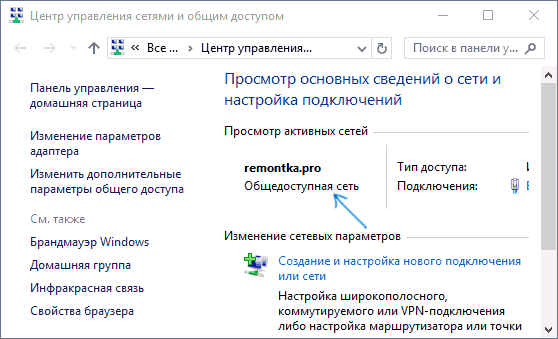
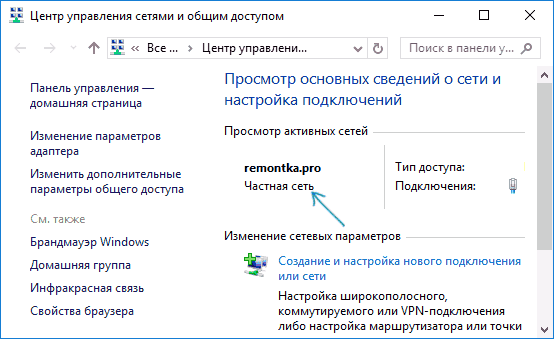
Подивитися, який тип мережі в Windows 10 обрано на даний момент, ви можете, відкривши Центр управління мережами та загальним доступом.
У розділі «Перегляд активних мереж» ви побачите список підключень та яке мережеве розташування для них використовується.
Зміна профілю мережі
Найпростіший спосіб змінити профіль мережевого підключення в Windows 10:
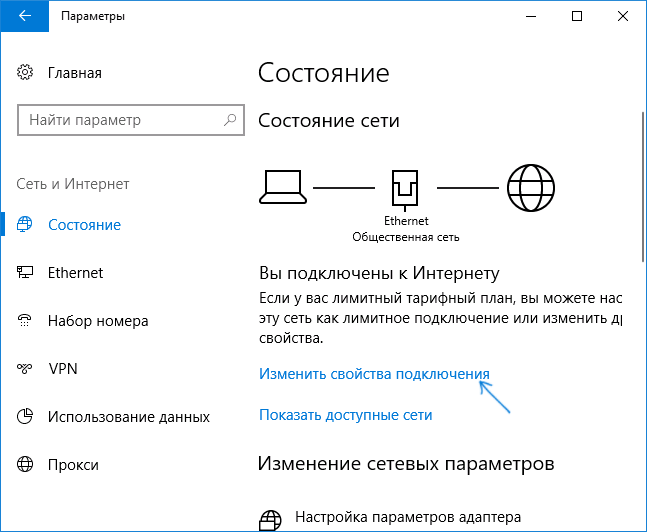
- Перейдіть у Параметри — Мережа та Інтернет і натисніть кнопку «Властивості» (в останній версії).
- Або виберіть пункт «Змінити властивості підключення» на вкладці «Стан». Можна також відкрити вкладку Ethernet або Wi-Fi, залежно від того, тип якої мережі потрібно змінити.
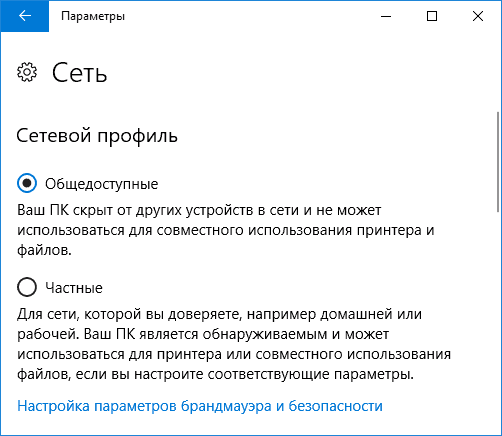
Встановіть, чи є це загальнодоступною, чи приватною мережею.
Альтернативні способи зміни типу мережі
Якщо за якихось причин цей варіант не спрацював або у вас інша версія Windows 10, де параметри виглядають інакше, ви можете використовувати один з наступних способів.
Зміна типу мережі для Ethernet підключення
Якщо ваш комп’ютер або ноутбук підключено до мережі за кабелем, для зміни мережевого розташування з «Приватна мережа» на «Загальнодоступна мережа» або навпаки, виконайте такі кроки:
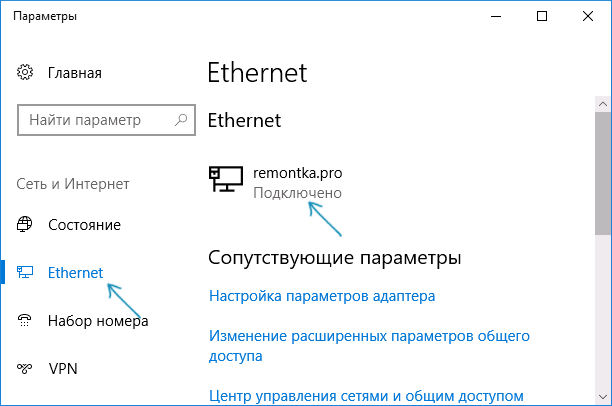
- Клацніть значок підключення в області сповіщень (лівою кнопкою миші) та виберіть «Параметри мережі та Інтернет».
- У відкритому вікні в панелі зліва натисніть на пункт «Ethernet», а потім натисніть на ім’я активної мережі.
- У наступному вікні з параметрами мережевого підключення у розділі «Зробити цей комп’ютер доступним для виявлення» виберіть «Вимкнути» (якщо потрібно включити профіль «Загальнодоступна мережа») або «Увімкнути» (якщо потрібно вибрати «Приватна мережа»).


Параметри повинні застосовуватися одразу, і, відповідно, тип мережі зміниться після їх застосування.
Зміна типу мережі для Wi-Fi підключення
Щоб змінити тип мережі з загальнодоступної на приватну або навпаки для бездротового Wi-Fi підключення, виконайте ті ж кроки, що і для Ethernet підключення, відрізняючись лише дією на другому кроці:
- Клацніть по значку без проводового з’єднання в області сповіщень панелі завдань, а потім по пункту «Параметри мережі та Інтернет».
- У вікні параметрів в панелі зліва оберіть пункт «Wi-Fi», а потім натисніть на ім’я активного бездротового підключення.
- В залежності від того, потрібно змінити загальнодоступну мережу на приватну або приватну на загальнодоступну, увімкніть або вимкніть перемикач у розділі «Зробити цей комп’ютер доступним для виявлення».
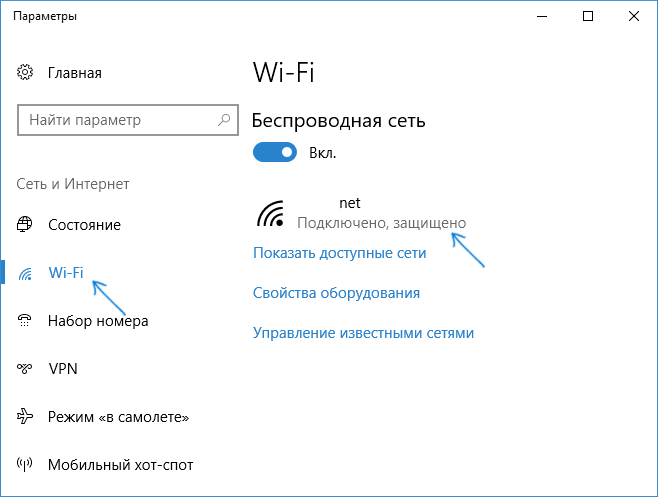
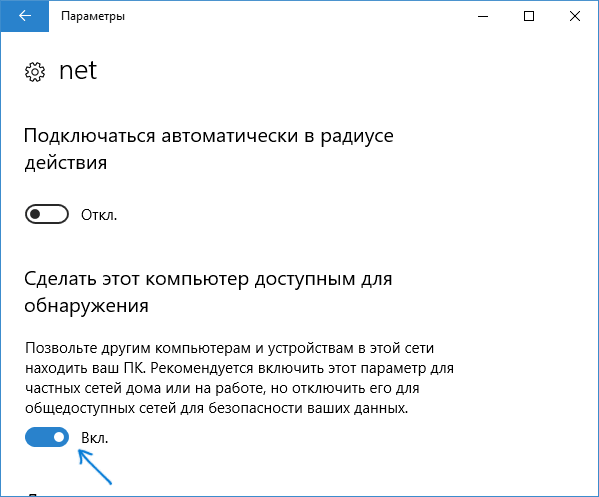
Параметри мережевого підключення будуть змінені, і, коли ви знову зайдете в Центр управління мережами та загальним доступом, ви побачите, що активна мережа має потрібний тип.
Додаткова інформація
На завершення кілька нюансів для початківців. Нерідко доводиться стикатися з ситуацією, коли користувач вважає, що «Приватна» або «Домашня мережа» — це більш безпечний варіант, ніж «Загальнодоступна» мережа, і саме з цієї причини хоче змінити тип мережі.
Насправді все навпаки: при виборі «Загальнодоступна мережа» Windows 10 застосовує більш безпечні параметри, відключаючи виявлення комп’ютера, загальний доступ до файлів і папок. Вибираючи «Загальнодоступна», ви повідомляєте системі, що ця мережа контролюється не вами, а тому може становити загрозу.
І навпаки, при виборі «Приватна», припускається, що це ваша особиста мережа, в якій працюють лише ваші пристрої, а тому включається мережеве виявлення, загальний доступ до папок і файлів.
Одночасно з цим, якщо ваш комп’ютер підключений до мережі безпосередньо кабелем провайдера, рекомендується включити «Загальнодоступна мережа», оскільки, незважаючи на те, що мережа «знаходиться вдома», вона не є домашньою.
При необхідності, ви можете відключити виявлення мережі та загальний доступ до файлів і принтерів і для приватної мережі.
