Короткий огляд файлового менеджера Files
Класичний провідник Windows 10 або новий варіант у Windows 11 не всім відповідають: їм бракує підтримки вкладок, можливості роботи в режимі кількох панелів та зручних налаштувань зовнішнього вигляду. Усе це є в безкоштовному альтернативному файловому менеджері Files — проекті з виключно позитивними відгуками.
У цьому короткому огляді ми розглянемо базові можливості файлового менеджера Files, які можуть зацікавити користувача, якому стандартний провідник Windows здається незручним. За бажанням ви можете одразу перейти до відеоогляду наприкінці статті.
Завантаження Files
Файловий менеджер Files повністю безкоштовний, має відкритий вихідний код і доступний для завантаження та установки:
- З магазину Microsoft Store Microsoft Store
- На сторінці проекту в GitHub GitHub
Використання менеджера файлів Files
Файловий менеджер Files доступний повністю українською мовою, тому після запуску будь-яких проблем із його використанням виникнути не повинно: усі базові функції реалізовані близько до того, до чого звик будь-який користувач Windows 11 або Windows 10. Якщо ви вмієте користуватися браузером, ви швидко знайдете, як користуватися вкладками.
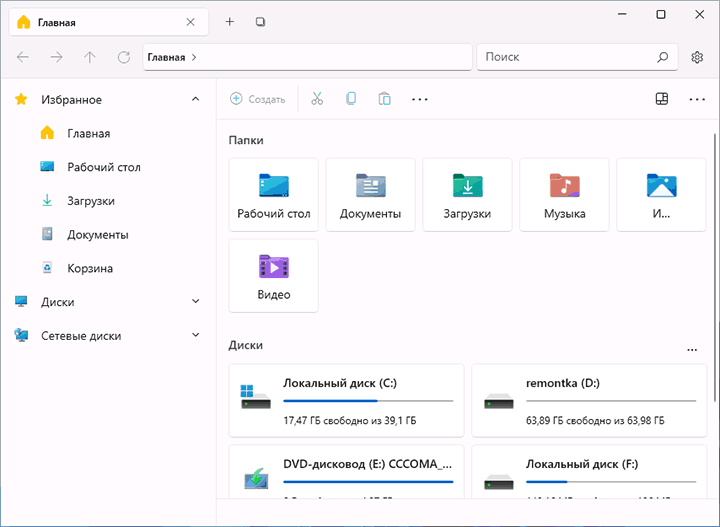
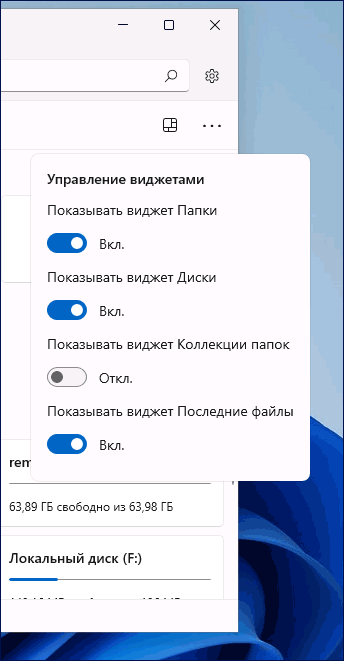
Якщо бачите незнайому піктограму — натискайте на неї, щоб швидко отримати уявлення про її призначення: наприклад, ми можемо налаштувати вигляд головної сторінки в Files.
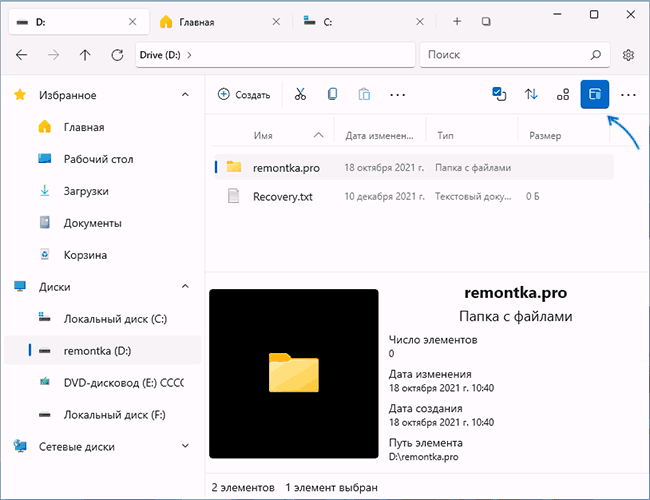
Або ввімкнути область попереднього перегляду для файлів.
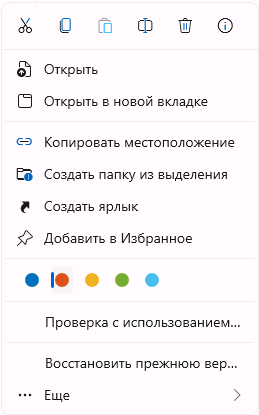
Не забувайте про контекстні меню при правому кліку на елементах: заголовках вкладок, секціях панелі зліва, файлах і папках — там також можна знайти корисні можливості.
Налаштування та додаткові можливості
Поведінку файлового менеджера Files та деякі додаткові функції можна налаштувати у Параметрах програми (перейти до параметрів можна, натиснувши на значок справа від поля пошуку):
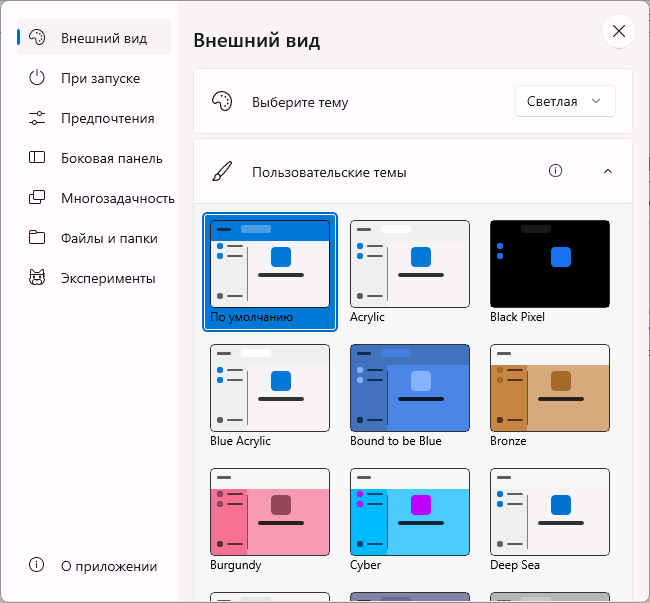
- Зовнішній вигляд: налаштування зовнішнього вигляду Files, зокрема — тем оформлення. Для програми можна створювати власні теми в форматі XAML. Готові теми доступні в GitHub Files Community GitHub.
- При запуску: налаштування поведінки файлового менеджера при запуску і як будуть відкриватися папки: в новій вкладці або в новому вікні.
- Переваги: вибір мови, застосунок терміналу за замовчуванням, формат дати та інші налаштування.
- Бокова панель: включення і вимкнення елементів у панелі зліва.
- Багатозадачність: включення двопанельного режиму (за замовчуванням вимкнений).
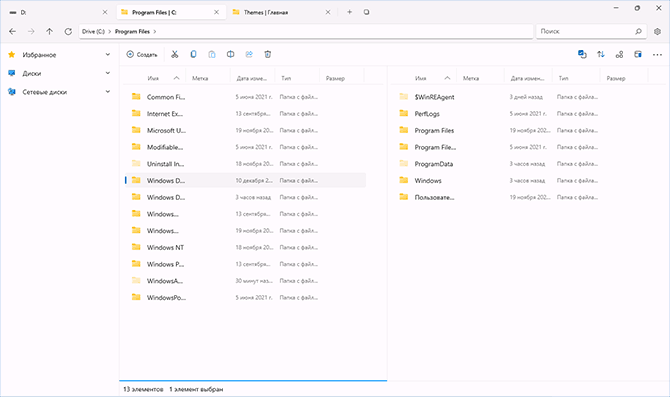
Файли та папки: налаштування відображення, сортування, відкриття файлів і папок. Можливість зберігати окремі налаштування для різних папок.
Експерименти: експериментальні функції файлового менеджера, наприклад, включення в якості файлового менеджера за замовчуванням у Windows. Зараз цікавою можливістю є кольорові мітки для файлів і папок (після включення можна призначити через контекстне меню).
Висновок
Підсумовуючи, Files — дуже цікавий безкоштовний файловий менеджер для Windows 11 і Windows 10, але не без нюансів: наприклад, під час активної роботи може навантажувати CPU значно інтенсивніше, ніж стандартний провідник.
