Якщо якась програма у Windows не відповідає, не закривається стандартними засобами або вам потрібно закрити її примусово з інших причин, зробити це можна кількома способами. У цій інструкції детально розглянуто способи примусового закриття програм у Windows 11 або Windows 10. Більшість із них підходить і для попередніх версій системи.
Способи примусового завершення програми Windows
- Диспетчер задач
- Командний рядок
- PowerShell
Додаткова інформація
Диспетчер задач
Один із найчастіше використовуваних способів для примусового закриття програм Windows — диспетчер задач. Кроки будуть наступними:
- Відкрийте диспетчер задач, зробити це можна шляхом натискання клавіш Ctrl+Shift+Esc або через меню, яке відкривається комбінацією клавіш Ctrl+Alt+Delete.
- В списку запущених програм або на вкладці «Дані» (в Windows 11) чи «Деталі» (в Windows 10) виберіть потрібну програму або відповідний їй процес.
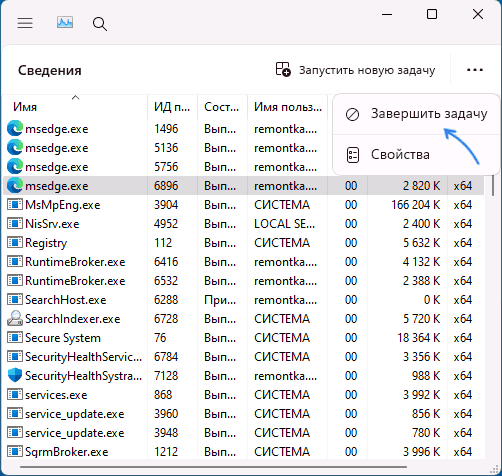
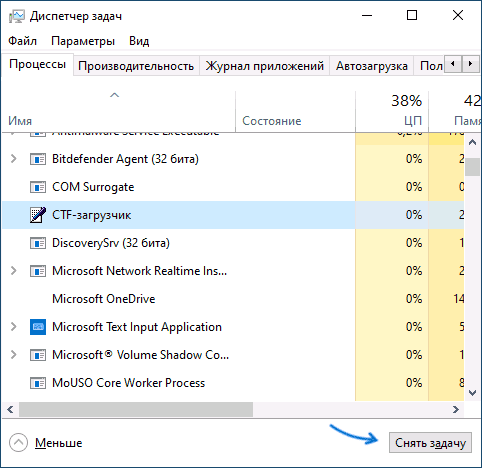
- Нажміть кнопку «Завершити задачу» (в Windows 11 може бути сховано за кнопкою з трьома крапками у верхній панелі) або «Зняти завдання» (в Windows 10).
- Підтвердіть примусове завершення вибраного процесу.
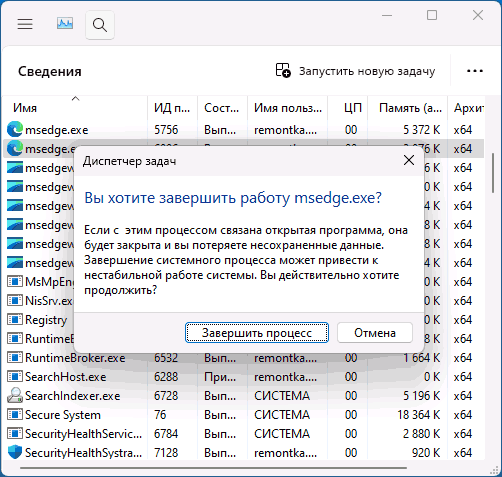
Примусово завершуючи роботу програми, слід враховувати кілька нюансів:
- Якщо в програмі велась робота, зміни у файлі, над яким ви працювали, найімовірніше, будуть втрачені.
- Завершення важливих системних процесів Windows може призводити до збоїв.
- Деякі завершувані процеси можуть перезапуститися автоматично: це стосується важливих системних процесів, а іноді й шкідливих програм.
Якщо ваше завдання — перевірка роботи системи без сторонніх сервісів і процесів, ви можете використовувати режим чистого завантаження Windows замість ручного закриття таких процесів.
Командний рядок
Наступний спосіб — примусове закриття програми в командному рядку, для цього:
- Запустіть командний рядок, краще — від імені адміністратора.
- Введіть команду
taskkill /im ім'я_файлу_програми.exe /f /tі натисніть Enter.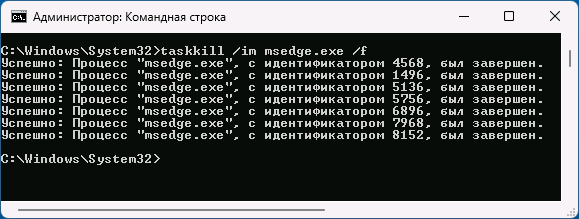
Зазначений процес і його дочірні процеси будуть закриті. Урахуйте: якщо запущено кілька екземплярів програми з заданим в команді ім’ям, усі вони будуть закриті. Якщо вам потрібно закрити лише один із екземплярів, використовуйте наступний варіант команди, замінивши ІД_ПРОЦЕСА на відповідний ідентифікатор:
taskkill /pid ІД_ПРОЦЕСА /f /t
Windows PowerShell або Термірураль Windows
Замість класичного командного рядка можна використовувати Термірураль Windows або Windows PowerShell для припинення роботи процесу:
- Запустіть Термірураль Windows або PowerShell.
- Використовуйте команду
Stop-Process -Name "ім'я_програми" -Forceдля примусового закриття вибраної програми за її іменем (а точніше — усіх екземплярів цієї програми, запущених на комп’ютері).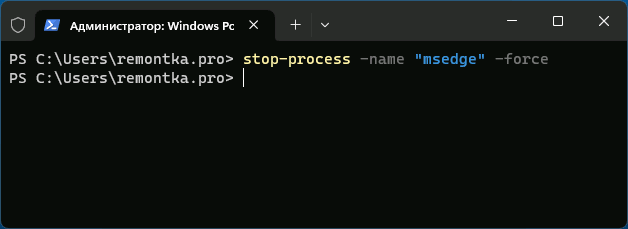
- Використовуйте команду
Stop-Process -id ІД_ПРОЦЕСА -Forceдля завершення процесу з указаним ідентифікатором.
Додаткова інформація
Додаткова інформація, яка може стати в нагоді при примусовому закритті програми:
- Для деяких, не завислих програм, може спрацювати просте натискання клавіш Alt+F4 для закриття (Alt+Fn+F4 на деяких ноутбуках).
- Якщо йдеться про повноекранну програму, і ви не можете потрапити у Windows, спробуйте використовувати комбінацію клавіш Win+D (згорнути всі вікна) або Alt+Enter (перехід з повноекранного в віконний режим, працює не в усіх програмах).
В контексті завислих і не реагуючих програм є окрема інструкція: Як завершити завислу програму у Windows 11 або Windows 10.
