Раніше вже описувалися різні способи створення резервної копії Windows 10, у тому числі за допомогою сторонніх програм. Однією з таких програм, зручною та ефективною, є Macrium Reflect, доступна у безкоштовній версії без суттєвих обмежень для домашнього користувача. Єдиний можливий недолік програми – відсутність української мови інтерфейсу.
Створення резервної копії в Macrium Reflect
У даній інструкції покроково розглянемо, як створити резервну копію Windows 10 (вона підходить також для інших версій ОС) за допомогою Macrium Reflect та відновити комп’ютер з резервної копії, коли це необхідно. Також ця програма дозволяє перенести Windows на SSD або інший жорсткий диск.
Кроки по створенню резервної копії
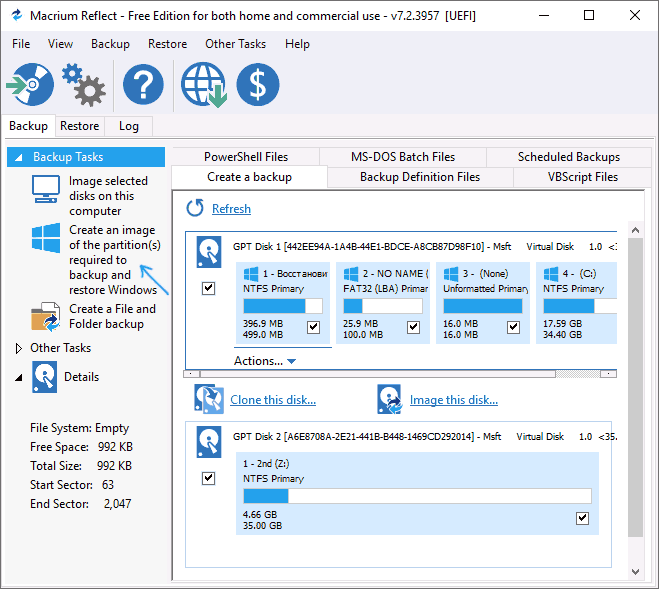
- Після запуску Macrium Reflect програма автоматично відкриється на вкладці Backup (резервна копія), у правій частині будуть відображені підключені фізичні накопичувачі та їхні розділи. У лівій частині ви побачите основні доступні дії.
- У лівій частині в розділі Backup tasks натисніть на пункт “Створити образ розділів, необхідних для резервного копіювання та відновлення Windows”.
- У наступному вікні ви побачите розділи, що підлягають резервному копіюванню, а також можливість налаштувати місце для збереження резервної копії. Рекомендується використовувати окремий накопичувач. Також резервну копію можна записати на компакт-диски CD або DVD.
- Натисніть “Next” (Далі) та налаштуйте графік та параметри автоматичного резервного копіювання (можливо виконання повного, інкрементального або диференціального резервного копіювання).
- У наступному вікні відобразиться інформація про резервну копію. Натисніть “Finish” для початку резервного копіювання.
- Введіть ім’я бекапу та підтверджте його створення. Дочекайтеся завершення процесу резервного копіювання.

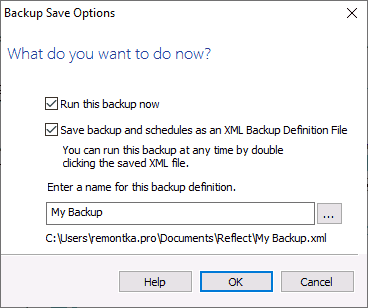
Після завершення ви отримаєте резервну копію Windows 10 з усіма необхідними розділами в одному файлі з розширенням .mrimg.
Відновлення Windows 10 з резервної копії
Відновлення системи з резервної копії Macrium Reflect також не є складним. Однак потрібно пам’ятати, що відновлення в те ж саме місце, де знаходиться система, неможливе із запущеної системи. Щоб відновити систему, вам потрібно:
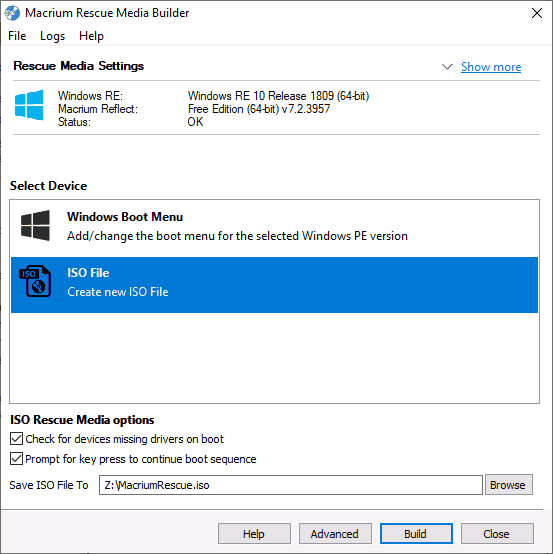
- У програмі на вкладці Backup вибрати Other Tasks і натиснути Create bootable rescue media.
- Виберіть один із пунктів — Windows Boot Menu (додасть Macrium Reflect у меню завантаження для запуску програми) або ISO File (створює ISO файл із програмою).
- Натисніть кнопку Build і дочекайтеся завершення процесу.
Запустіть відновлення з резервної копії за допомогою створеного диска або через меню завантаження.
Процес відновлення
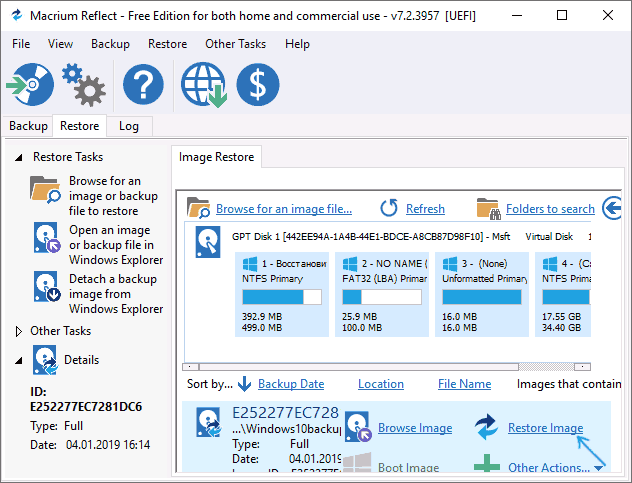
- Перейдіть на вкладку Restore (відновлення) і, якщо список резервних копій не з’явиться автоматично, натисніть Browse for an image file, а потім вкажіть шлях до файлу резервної копії.
- Натисніть кнопку Restore Image праворуч від резервної копії.
- У верхній частині відобразяться розділи, що зберігаються в резервній копії. Ви можете зняти позначки з тих, які не потрібно відновлювати. Натисніть “Next”, а потім “Finish”.

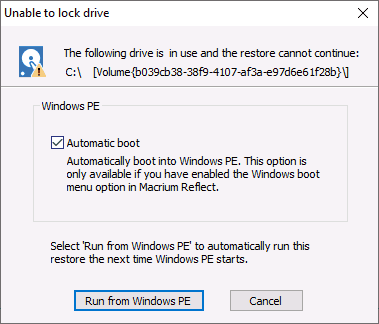
Якщо ви запустили програму у Windows 10, яку відновлюєте, вам буде запропоновано перезавантажити комп’ютер для завершення процесу відновлення.
Додаткові можливості Macrium Reflect
Крім створення резервних копій, програма в безкоштовній версії дозволяє:
- Клонувати жорсткі диски та SSD.
- Використовувати створені резервні копії у віртуальних машинах Hyper-V завдяки viBoot.
- Працювати з мережними дисками, зокрема у середовищі відновлення.
- Показувати вміст резервних копій через Провідник Windows.
- Використовувати команду TRIM для невикористовуваних блоків на SSD після відновлення.
Як підсумок: якщо вас не бентежить англійський інтерфейс, рекомендуємо до використання. Програма надійно працює для UEFI та Legacy систем, безкоштовно пропонує хороший функціонал.
