При скиданні Windows 11 або Windows 10 до заводських налаштувань, ви можете зіткнутися з проблемою, коли після відновлення системи комп’ютер знову завантажує колишню версію, виводячи повідомлення «Проблема при поверненні ПК у вихідний стан. Зміни не внесені». У цій інструкції ми розглянемо, як виправити цю ситуацію та які можуть бути причини виникнення цієї проблеми.
Проблема при поверненні ПК у вихідний стан – причини та рішення
- Пошкодження образу системи для скидання Windows
- Завантаження з хмари під час скидання
- Повернення у вихідний стан із середовища відновлення
- Використання ISO образу
Пошкодження образу системи для скидання Windows
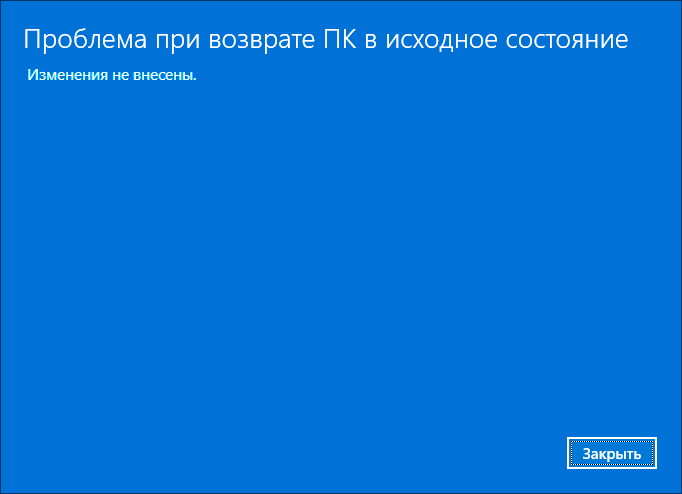
Якщо ви вибираєте локальну переустановку, система використовує файли образу з SSD. У випадку їх пошкодження виникає помилка, і ви побачите повідомлення «Проблема при поверненні ПК у вихідний стан». Щоб вирішити цю проблему, виконайте наступні дії:
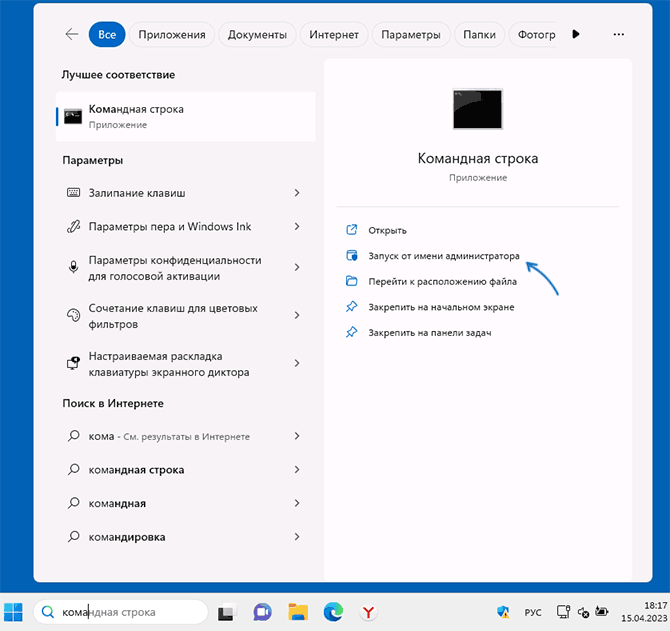
- Відкрийте командний рядок від імені Адміністратора. Для цього можна використати пошук у панелі завдань.
- Введіть команду dism /online /cleanup-image /restorehealth і натисніть Enter.
- Дочекайтеся завершення виконання команди: процес може “зависати” на певних відсотках, тому просто почекайте.
- Закрийте командний рядок і перезавантажте комп’ютер. Спробуйте знову виконати скидання.
Завантаження з хмари під час скидання
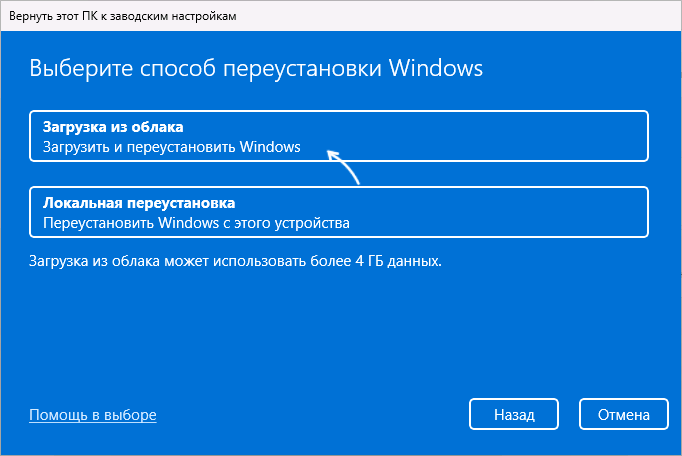
При цьому методі не використовуються локальні файли, а завантажуються нові з сайту Microsoft. Цей спосіб дозволяє обійти проблему, якщо локальний образ пошкоджений.
Повернення комп’ютера у вихідний стан із середовища відновлення
Якщо скидання, ініційоване під час роботи Windows, не спрацьовує, спробуйте запустити відновлення з середовища відновлення:
- У меню Пуск натисніть «Завершення роботи», утримуючи клавішу Shift, оберіть «Перезавантаження».
- Комп’ютер перезавантажиться у середовищі відновлення. Виберіть «Пошук та усунення несправностей».
- Для запуску відновлення виберіть «Повернути комп’ютер у вихідний стан».
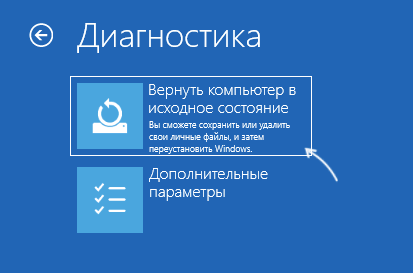
Наступні кроки не відрізняються від тих, які ви виконали раніше при запуску скидання з операційної системи.
Використання ISO образу
Також можливо використовувати ISO образ Windows:
- Завантажте ISO образ з версією Windows, яка у вас встановлена.
- Змонтуйте образ у системі (правий клік – підключити) та запустіть файл setup.exe.
- Після кількох перших кроків вам буде запропоновано вибрати дію: виконати переустановку зі збереженням файлів, налаштувань і програм, або без збереження чогось.
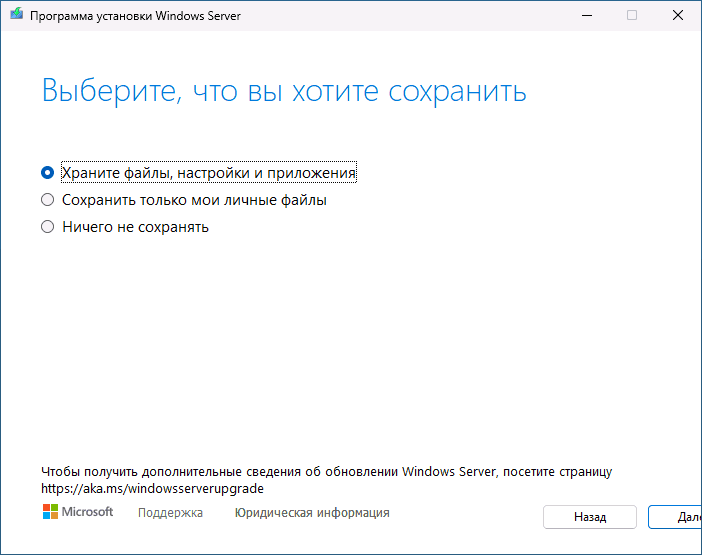
Виберіть потрібний варіант і продовжте переустановку: більшість дій буде виконано автоматично.
Додаткова інформація
Також проблема «Проблема при поверненні ПК у вихідний стан» може бути викликана такими причинами:
- Недостатньо місця на системному розділі диска для виконання необхідних операцій. Рекомендується мати не менше 20 Гб вільного простору.
- Примусове вимкнення комп’ютера під час скидання через розряд батареї або відключення електроживлення.
- Помилки HDD або SSD можуть також приводити до проблем при скиданні системи.
Сподіваюсь, один із цих варіантів допоможе вам вирішити проблему. Якщо у вас залишилися питання, не соромтеся запитувати.
