Реєстр Windows — одна з найважливіших частин операційної системи, що представляє собою базу даних системних і програмних параметрів. Оновлення ОС, встановлення програм, використання твікерів, «чистильників» та деякі інші дії користувачів призводять до змін у реєстрі, які іноді можуть викликати проблеми у роботі системи.
У цій інструкції детально розглянемо різні методи створення резервної копії реєстру Windows 11, 10, 8.1 або 7, а також відновлення реєстру у разі виникнення проблем із завантаженням чи роботою системи.
Автоматичне створення резервної копії реєстру
Резервні копії реєстру в точках відновлення
Ручне резервне копіювання файлів реєстру Windows
Безкоштовні програми для створення резервної копії реєстру
Автоматичне створення резервних копій реєстру системою
При простої комп’ютера Windows версій раніше ніж Windows 10 1803 автоматично здійснює обслуговування системи, під час якого створюється резервна копія реєстру (за замовчуванням — один раз на 10 днів), яку можна використовувати для відновлення або просто скопіювати на окремий накопичувач.

Резервна копія реєстру створюється в папці C:WindowsSystem32configRegBack, а для відновлення достатньо скопіювати файли з цієї папки в C:WindowsSystem32config, краще всього — в середовищі відновлення. Про те, як це зробити, я детально писав в інструкції «Відновлення реєстру Windows 10» (це також підходить і для попередніх версій системи).
При автоматичному створенні резервної копії використовується завдання RegIdleBack з планувальника завдань (який можна запустити, натиснувши Win+R і ввівши taskschd.msc), що знаходиться у розділі «Бібліотека планувальника завдань» — «Microsoft» — «Windows» — «Registry». Ви можете вручну запустити це завдання, щоб оновити наявну резервну копію реєстру.
Ви можете ввімкнути автоматичне створення резервної копії реєстру Windows 11 та 10 у папці RegBack. Для цього в реєстрі в розділі:
HKEY_LOCAL_MACHINESYSTEMCurrentControlSetControlSession ManagerConfiguration Manager
потрібно створити новий параметр DWORD з іменем EnablePeriodicBackup та значенням 1, після чого перезавантажити комп’ютер.
Резервні копії реєстру в складі точок відновлення Windows
У Windows є функція автоматичного створення точок відновлення, а також можливість створювати їх вручну. Окрім іншого, точки відновлення містять і резервну копію реєстру, а відновлення доступне як на працюючій системі, так і в тому випадку, якщо ОС не запускається (з використанням середовища відновлення, у тому числі з диска відновлення або завантажувальної флешки/диска з дистрибутивом ОС).

Детально про створення та використання точок відновлення можна дізнатися в окремій статті — «Точки відновлення Windows 11», «Точки відновлення Windows 10» (актуально і для попередніх версій системи).
Ручне резервне копіювання файлів реєстру
Ви можете вручну скопіювати поточні файли реєстру Windows 11/10, 8 або 7 і використовувати їх як резервну копію, коли це буде потрібно для відновлення. Існує два можливі підходи.
Перший — експортувати реєстр у редакторі реєстру. Для цього достатньо запустити редактор (клавіші Win+R, ввести regedit) та скористатися функціями експорту в меню «Файл» або в контекстному меню. Для експорту всього реєстру вибираємо розділ «Комп’ютер», правий клік — експортувати.

Отриманий файл з розширенням .reg можна «запустити» для внесення старих даних у реєстр. Однак у цього способу є недоліки:
- Створену таким чином резервну копію зручно використовувати тільки в працюючій Windows.
- При використанні такого
.regфайлу змінені параметри реєстру повернуться до збереженого стану, але новостворені (ті, яких не було на момент створення копії) не будуть видалені і залишаться без змін. - Можливі помилки імпорту всіх значень у реєстр із резервної копії, якщо якісь гілки на даний момент використовуються.
Другий підхід — зберегти резервну копію файлів реєстру і, коли потрібно буде відновлення, замінити їх на поточні файли. Основні файли, в яких зберігаються дані реєстру:
- Файли DEFAULT, SAM, SECURITY, SOFTWARE, SYSTEM з папки
WindowsSystem32Config
- Схований файл NTUSER.DAT у папці
C:Користувачі (Users)Ім'я_користувача
Скопіювавши ці файли на якийсь накопичувач або в окрему папку на диску, ви завжди зможете відновити реєстр до того стану, у якому він був на момент резервного копіювання, включно в середовищі відновлення, якщо ОС не завантажується.
Програми для створення резервної копії реєстру
Є достатня кількість безкоштовних програм, що дозволяють виконувати резервне копіювання та відновлення реєстру. Серед них можна виділити:
- RegBak (Registry Backup and Restore) — дуже проста та зручна програма для створення резервних копій реєстру Windows 11/10, 8.1, 7. Офіційний сайт — https://acelogix.com/freeware/
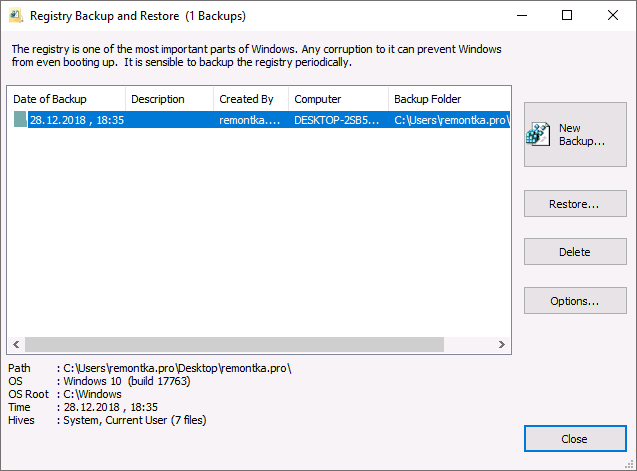
- ERUNTgui — доступна у вигляді установника та як portable версія, зручна у використанні, дозволяє використовувати інтерфейс командного рядка без графічного інтерфейсу для створення резервних копій (можна використати для автоматичного створення резервних копій за допомогою завдань планувальника). Завантажити можна з сайту https://www.majorgeeks.com/files/details/eruntgui.html

- OfflineRegistryFinder слугує для пошуку даних у файлах реєстру, що дозволяє також створювати резервні копії реєстру поточної системи. Не потребує установки на комп’ютер. На офіційному сайті https://www.nirsoft.net/utils/offline_registry_finder.html можна завантажити саме ПО, а також скачати файл для української мови інтерфейсу.

Усі зазначені програми порівняно прості у використанні, незважаючи на відсутність української мови інтерфейсу в перших двох. У останній вона є, але немає опції відновлення з резервної копії (однак можна вручну записати резервні файли реєстру у потрібні розташування в системі).
Якщо у вас залишаються питання або є можливість запропонувати додаткові ефективні методи — буду радий вашим коментарям.
