Зміна значків в Windows 11
У Windows 11 для різних елементів: значків «Цей комп’ютер» і «Кошик», папок, файлів, дисків та інших елементів використовуються стандартні значки, трохи оновлені в порівнянні з попередніми версіями системи. За бажанням, ці значки можна змінити. У цій покроковій інструкції детально розглянемо, як змінити значки для різних елементів у Windows 11, а також коротко про те, де взяти файли для значків.
Як змінити значки (ікони) Windows 11
- Зміна значків робочого столу
- Папки і ярлики
- Диски та флешки
- Для типів файлів
Зміна значків системних елементів робочого столу
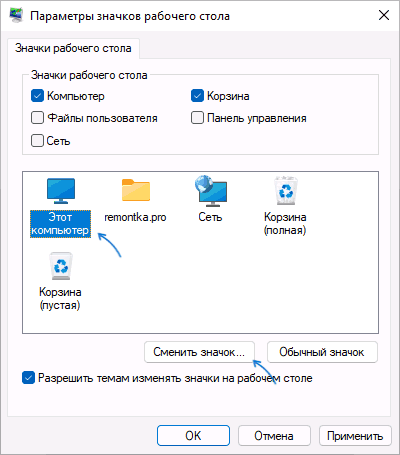
На робочому столі Windows 11 можуть розміщуватись системні значки, що не є папками або ярликами: найбільш часто використовувані — «Цей комп’ютер» і «Кошик». Змінити іконки для них можна в параметрах значків робочого столу. Основа буде такою:
- Відкрийте параметри значків робочого столу, для цього клацніть правою кнопкою миші на кнопці «Пуск», виберіть «Виконати» та введіть
desk.cpl ,5(пробіл перед комою обов’язковий) або перейдіть до Параметри — Персоналізація — Теми — Параметри значків робочого столу. - Оберіть потрібний елемент, іконку якого ви хочете змінити, та натисніть «Змінити значок».
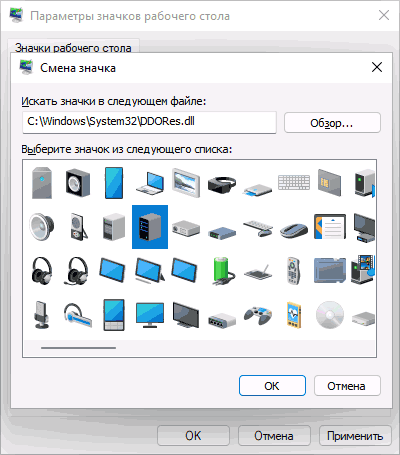
- Виберіть потрібний значок з файлів ICO, бібліотек DLL або файлів EXE.
- Застосуйте зроблені налаштування.
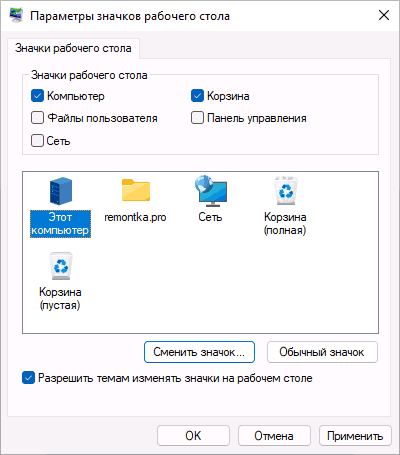
Аналогічно ви можете змінити й інші системні значки, наприклад, встановити свої іконки повної та пустої корзини.
Як змінити значки папки або ярлика
Зміна значків папок та ярликів Windows 11 виконується майже однаково, необхідні кроки:
- Клацніть правою кнопкою миші по папці або ярлику та виберіть «Властивості» в контекстному меню.
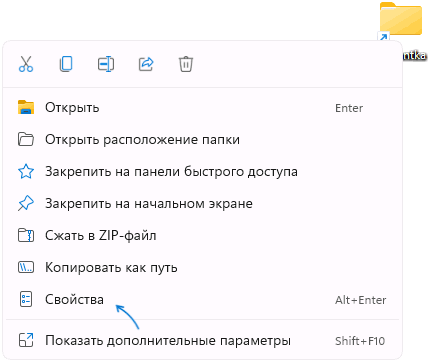
- Якщо це папка, перейдіть на вкладку «Налаштування» та натисніть кнопку «Змінити значок». Якщо це ярлик, перейдіть на вкладку «Ярлик» та натисніть кнопку «Змінити значок».
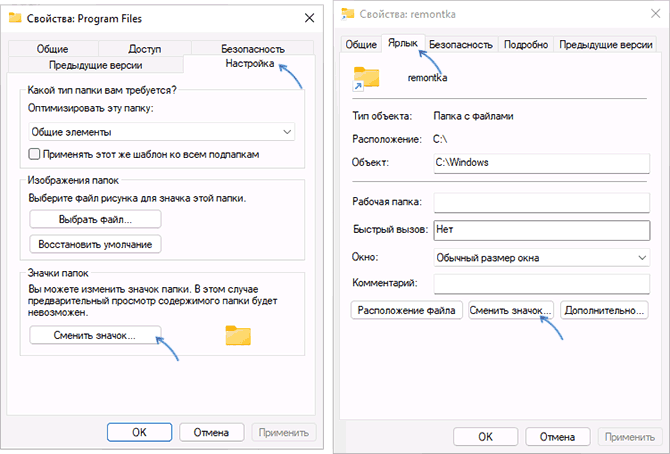
- Виберіть потрібний значок із файлів іконок (ICO) або що містять значки бібліотек DLL і файлів EXE, застосуйте налаштування.
В результаті значок вибраного елемента буде змінено. Якщо цього не сталося, натисніть клавішу F5 на робочому столі (якщо значок розташований на ньому) або у потрібній папці, щоб оновити відображувані значки. У контексті теми може знадобитися: як прибрати стрілки з ярликів Windows 11.
Зміна значків дисків Windows 11
На відміну від вище розглянутих елементів, зміна значків дисків виконується не такими очевидними методами. Для виконання цього завдання потрібно буде використовувати редактор реєстру:
- Натисніть правою кнопкою миші на кнопці «Пуск» та виберіть «Виконати», введіть
regeditі натисніть Enter для відкриття редактора реєстру. - Перейдіть до розділу реєстру:
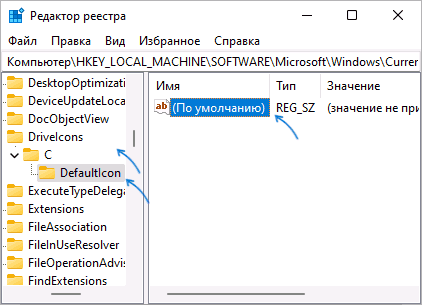
HKEY_LOCAL_MACHINESOFTWAREMicrosoftWindowsCurrentVersionExplorerDriveIcons - Натисніть правою кнопкою миші на розділі DriveIcons, виберіть «Створити» — «Розділ» та створіть розділ з ім’ям, що відповідає букві диска, наприклад, C.
- Всередині створеного підрозділу створіть ще один з іменем DefaultIcon.
- Виберіть створений підрозділ і в правій панелі редактора реєстру двічі натисніть на значення «За замовчуванням».
- У полі «Значення» вкажіть шлях до файлу іконки (ICO) в лапках, або до індексу іконки в файлі DLL без лапок (приклад:
C:Windowssystem32imageres.dll,-55).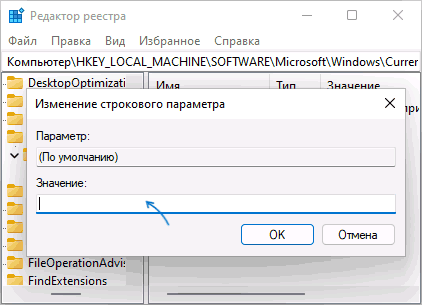
- Застосуйте зроблені налаштування. Може знадобитися перезапуск провідника.
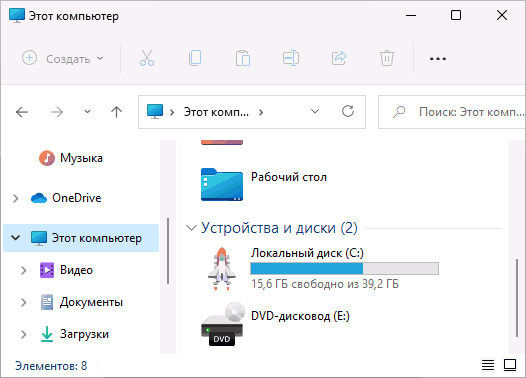
В результаті, коли ви повторно відкриєте провідник, ви побачите змінений значок диска. Є й інші способи зробити це, більш детально у інструкції: як змінити значок (іконку) диска або флешки у Windows.
Зміна значків для типів файлів
При необхідності ви можете змінити значки для типів файлів. Раніше це було відносно просте завдання, яке виконувалося майже так само, як зміна значків для дисків у реєстрі: шляхом заміни значення за замовчуванням DefaultIcon для типу файлу. Сьогодні, коли для стандартних типів файлів багато іконок беруться з додатків Microsoft Store, виконання завдання в реєстрі можливе, але трудомістке.
Я рекомендую використовувати безкоштовну утиліту NirSoft FileTypesMan — в ній потрібно буде двічі натиснути на потрібний тип файлу та задати потрібний значок в пункті «Default Icon», як на зображенні нижче.
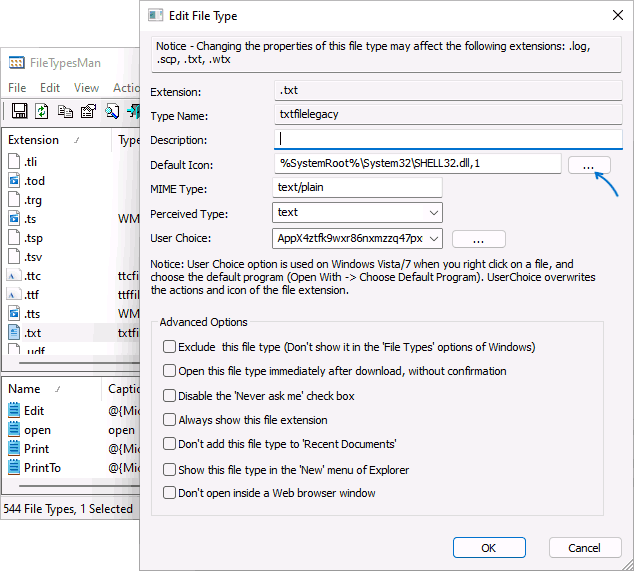
Залишилося лише застосувати налаштування, щоб значок всіх файлів з указаним розширенням змінився на вибраний.
Де взяти значки для Windows
Значки для Windows 11 можна знайти як у системі, так і завантажити з Інтернету або навіть створити самостійно.
- У папці
C:WindowsSystem32є кілька бібліотек DLL з хорошими наборами системних значків: imageres.dll, shell32.dll, ddores.dll. Для визначення індексу значків у DLL можна використовувати утиліту NirSoft IconsExtract. - Файли значків з розширенням .ico можна знайти в Інтернеті.
- Файли PNG з прозорим фоном можна знайти в Інтернеті, а при необхідності — намалювати самостійно, після чого використовувати будь-який онлайн-конвертер PNG в ICO.
- Існують програми для створення та редагування іконок, причому в одному файлі ICO можуть бути значки з різними розширеннями. Можна обійтись і без програм, а за допомогою онлайн-сервісів, наприклад, xiconeditor.com.
Якщо у вас залишаються питання, що стосуються зміни значків різних елементів у Windows 11 — задавайте їх у коментарях, не виключено, що рішення знайдеться.
