Якщо ви хочете змінити значок “Цей комп’ютер”, іконку кошика, папки та інші системні елементи, ви можете це зробити за допомогою вбудованих засобів Windows 10. Окрім того, існують можливості зміни інших значків операційної системи на свої.
Зміна іконок “Комп’ютер” та “Кошик”
Щоб встановити свої іконки для деяких системних папок на робочому столі, виконайте наступні кроки:
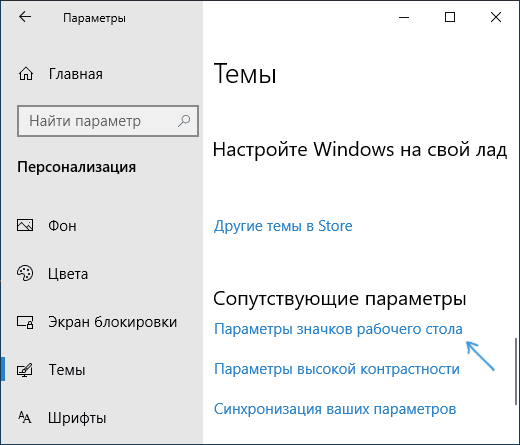
- Перейдіть до Опції — Персоналізація — Темы.
- На панелі праворуч виберіть пункт Параметри піктограм робочого столу.
У вікні, що з’явиться, ви можете увімкнути або вимкнути окремі піктограми робочого столу, а також встановити свої.

Просто оберіть піктограму з системних бібліотек або вкажіть власний файл у форматі .ico, натиснувши кнопку Огляд.

Системні бібліотеки Windows 10
Ось список вбудованих бібліотек Windows 10, де зберігаються основні іконки системи (всі вони знаходяться в C:WindowsSystem32):
- shell32.dll (використовується за замовчуванням при зміні значка)
- imageres.dll
- ddores.dll
Ці файли містять основні графічні елементи, які використовує операційна система.
Зміна іконки папки
Для зміни значка будь-якої папки:
- Натисніть правою кнопкою миші на папці та виберіть Властивості.
- Перейдіть на вкладку Налаштування та натисніть Змінити значок.

Так само, як і в попередніх інструкціях, виберіть потрібну іконку з бібліотек Windows або вкажіть власний файл .ico. Якщо зміни не відобразяться, закрийте та знову відкрийте вікно з папкою або натисніть F5.
Використання сторонніх програм
Існують також сторонні програми, які дозволяють змінювати іконки. Наприклад, CustomizerGod:
- Дозволяє замінити основні системні іконки Windows 10 у розділі General Icons (зможете змінити іконки всіх папок одночасно).
- Підтримує різні формати файлів, не лише .ico, а й інші графічні формати (наприклад, png з прозорим фоном).

Ця програма також дозволяє змінювати іконки для специфічних індикаторів і панелей інструментів системи.
Використання програми досить просте: вибираєте іконку, яку потрібно поміняти, натискаєте кнопку Change і вказуєте свій файл. Для того щоб зміни набули чинності, потрібно перезапустити провідник, що можна зробити прямо в програмі.
Якщо у вас залишилися питання щодо зміни значків та іконок у Windows 10, не соромтеся запитувати!
