За замовчуванням Windows 11, як і попередня версія системи, приховує значки в області сповіщень (системному треї). Однак раніше була можливість увімкнути показ усіх значків, зараз ця опція в налаштуваннях панелі задач відсутня. Проте існує можливість реалізації цієї функції.
Увімкнення відображення всіх значків в області сповіщень Windows 11
Стандартні та доступні засоби системи передбачають, що відображення необхідних значків в області сповіщень здійснюється в розділі «Переповнення кута панелі задач» в параметрах персоналізації панелі задач.
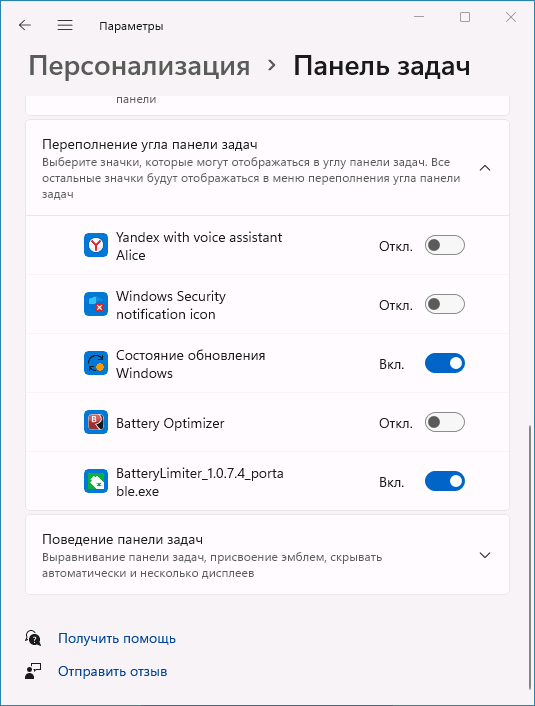
Цей спосіб має недоліки: неможливо включити автоматичний показ усіх значків, і навіть якщо ви увімкнули відображення значка якоїсь програми, після її оновлення він може зникнути, і його доведеться включати знову.
Обхід обходу та включення показу всіх значків
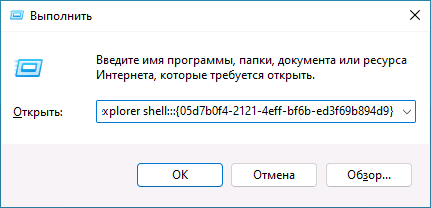
- Натисніть клавіші Win+R на клавіатурі або клацніть правою кнопкою миші на кнопці «Пуск» і виберіть пункт «Виконати».
- Введіть команду
explorer shell:::{05d7b0f4-2121-4eff-bf6b-ed3f69b894d9}та натисніть «Ок» або Enter. - Позначте опцію «Завжди відображати всі значки та сповіщення на панелі задач», натисніть «Ок».
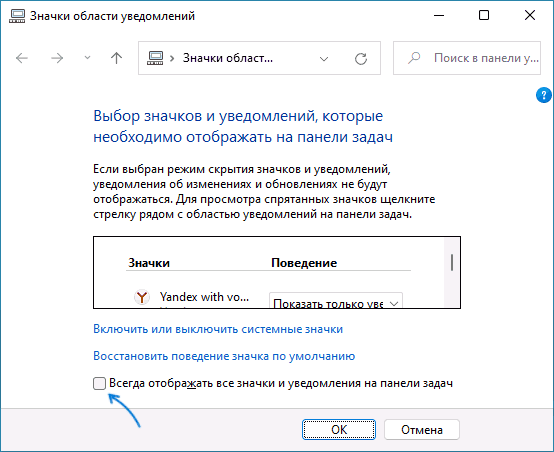
У результаті всі значки в області сповіщень будуть показані, але є нюанси:
- Якщо ви раніше чимось (не через параметри, а за допомогою редактора реєстру або іншими «неофіційними» методами) змінили поведінку значків у системному треї, переключення стану пункту «Завжди відображати всі значки» може бути недоступним і жодним чином не вплине на показ значків. Наприклад, з цим можна стикнутися, якщо ви увімкнули показ значків області сповіщень у кілька рядків.
Можливо, в майбутніх версіях Windows елемент панелі управління, який ми викликаємо за допомогою розглянутої команди, стане недоступним, подібне вже траплялося з іншими системними налаштуваннями.
Наразі цей спосіб працює з останньою фінальною версією Windows 11 і дозволяє швидко увімкнути відображення всіх значків у правому нижньому куті екрану.
