Серед інших «нововведень» Windows 11 — неможливість переміщення панелі задач: вона завжди розташована знизу екрану. Як це зазвичай буває, через короткий час після виходу нової ОС з’являються сторонні утиліти для її налаштування. У цій статті йдеться про безкоштовну програму Taskbar 11.
Про Taskbar 11
Taskbar 11 дозволяє закріпити панель задач Windows 11 зверху екрану, зменшити або збільшити панель задач, а також прибрати з неї непотрібні значки (це можна зробити і в Параметрах).
Налаштування панелі задач Windows 11 в Taskbar 11
Скачати утиліту Taskbar 11 можна з офіційної сторінки розробника у GitHub. Зверніть увагу, що фільтр SmartScreen у браузері Microsoft Edge може блокувати завантаження файлу через його «малу відомість». На момент написання цієї статті в файлі все було чисто за даними VirusTotal.
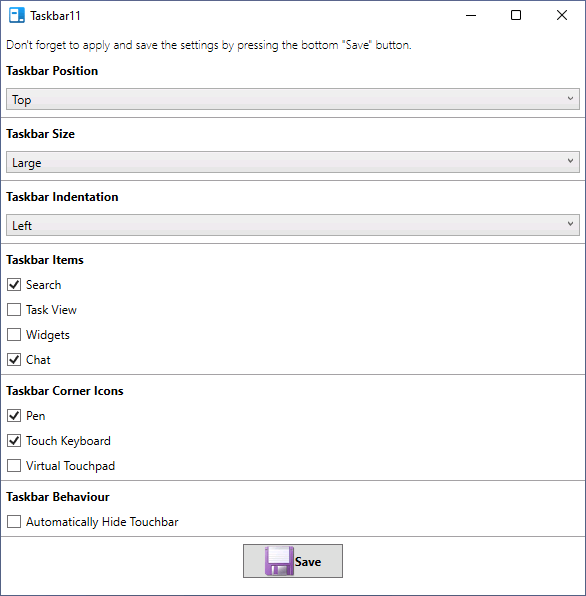
Параметри налаштування
Після завантаження і запуску Taskbar 11 відкриється вікно налаштувань програми, де ви можете налаштувати такі параметри:
- Розташування панелі задач — два варіанти: знизу або зверху робочого столу.
- Розмір панелі задач — стандартний, маленький або великий. Зверніть увагу, що при виборі маленького розміру виникає обмеження в області з годинниками.
- Розташування кнопки «Пуск» — ліворуч або по центру.
- Значки панелі задач — можливість включити або вимкнути значки на панелі задач, такі як пошук, чат, перегляд завдань і Міні-додатки (віджети).
- Системні значки — в області сповіщень (рукописний введення, сенсорна клавіатура, віртуальна сенсорна панель).
- Поведение панелі задач — можливість автоматично приховувати панель задач з екрану.
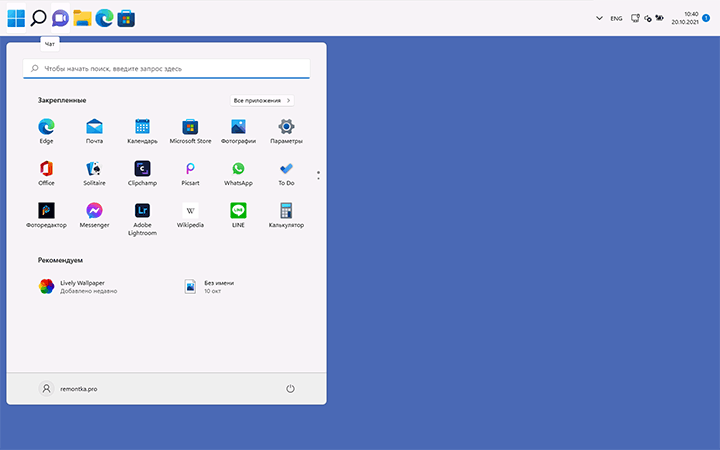
Після завершення вибору налаштувань, достатньо натиснути кнопку «Зберегти», щоб дані були збережені (записуються в реєстр), а провідник — перезапущений. В результаті ви одразу побачите результат налаштувань, на прикладі зображення — головна можливість програми: переміщення панелі задач Windows 11 вверх.
Відео
У моєму тесті утиліта працює з деякими багами. Зокрема, меню при натисканні кнопки «Пуск» в будь-якому випадку відкривається ліворуч, навіть якщо сама кнопка розташована по центру. Також зауважив, що параметри після натискання кнопки «Зберегти» не завжди зберігаються. Тим не менш, не виключаю, що когось з читачів утиліта зможе зацікавити.
