Частота оновлення екрану — важлива характеристика моніторів, яка визначає, скільки разів на секунду оновлюється зображення на екрані. Хоча в продажу є монітори та ноутбуки з високою частотою оновлення, наприклад, 144 Гц або 240 Гц, у більшості користувачів лише «стандартна» — 60 Гц. В деяких випадках її можна збільшити до 75 Гц, а іноді й до більш високих значень — «розогнати» монітор. У цьому інструкції розглядаються способи, як розогнати монітор у Windows.
Ограничення розгону монітора
Суть розгону монітора полягає у збільшенні частоти оновлення в сигнал, що передається йому, за допомогою спеціальних програмних налаштувань. Частоти обираються вище заявлених виробником.
Способи розгону монітора
- Панель керування NVIDIA
- Custom Resolution Utility (CRU)
Додаткова інформація
Рішення проблем
- Не всі монітори підтримують розгін.
- Максимальна частота оновлення залежить від інтерфейсу підключення.
- Використання адаптерів може бути небезпечним при розгоні.
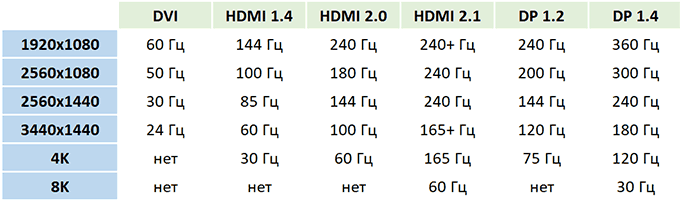
Перш ніж починати, рекомендую створити точку відновлення системи на випадок, якщо щось піде не так.
Способи розгону монітора
Основні способи збільшення частоти оновлення екрану:
- Програми виробників графічного обладнання: Панель керування NVIDIA, AMD Radeon Adrenalin Edition, Центр управління графікою Intel.
- Custom Resolution Utility (CRU) — універсальне програмне забезпечення.
Збільшення частоти оновлення екрана в Панелі керування NVIDIA
Цей спосіб підходить лише для моніторів, підключених до відеокарт NVIDIA.
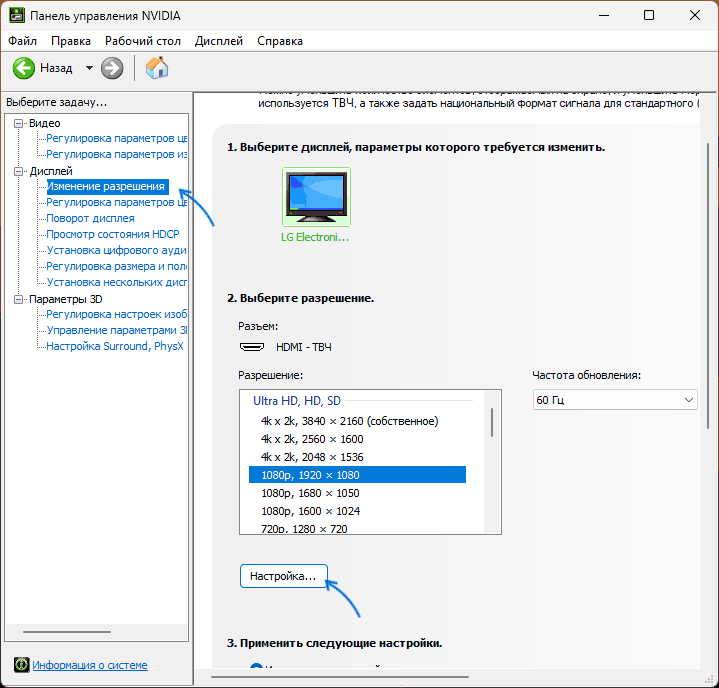
- Відкрийте «Панель керування NVIDIA» через контекстне меню робочого столу.
- Перейдіть до розділу «Дисплей» — «Зміна роздільної здатності».
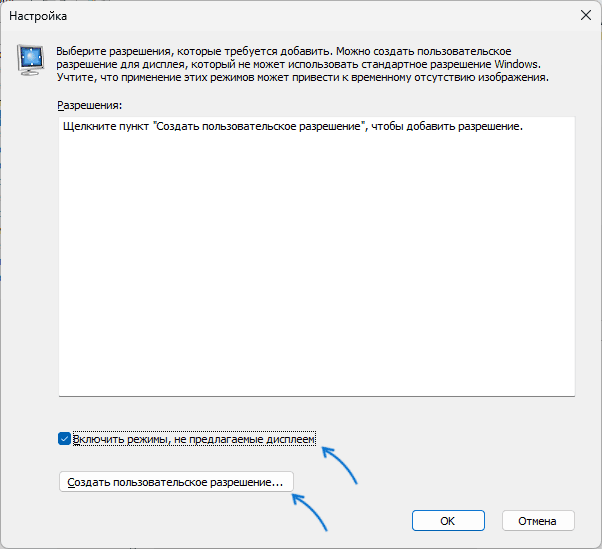
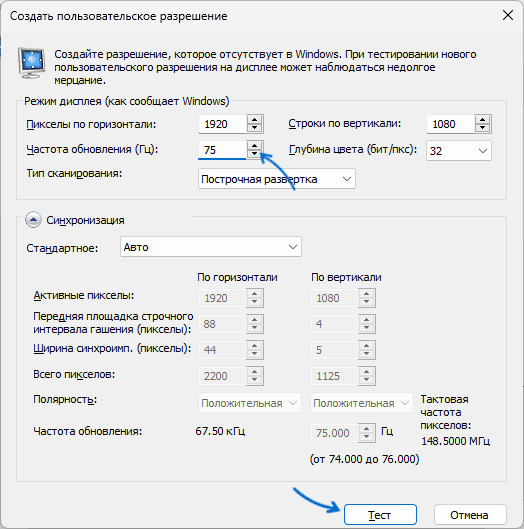
- Увімкніть опцію «Включити режими, не пропоновані дисплеєм» та натисніть «Створити користувацьке роздільне дозвіл».
- Встановіть необхідну частоту оновлення, рекомендую підвищувати поступово.
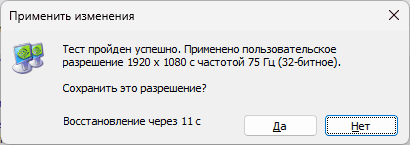
- Якщо тест пройшов успішно, збережіть нову частоту.
Розгін матриці монітора в Custom Resolution Utility (CRU)
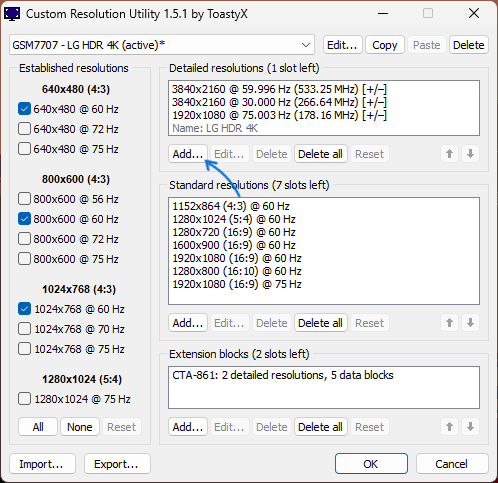
Custom Resolution Utility є універсальною утилітою для налаштування нестандартних роздільних здатностей та частот оновлення екрана.
- Скачайте і розархівуйте CRU.
- Запустіть утиліту.
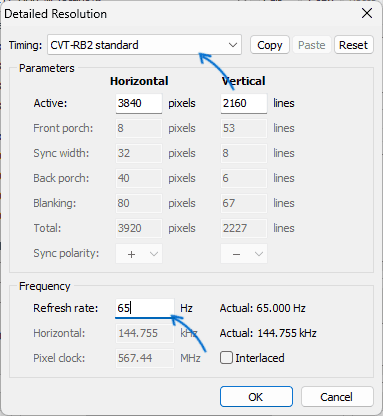
- Додайте нові роздільні здатності з бажаною частотою в розділах Detailed Resolutions і Standard Resolutions.
- Виберіть опцію «CVT-RB2», «CVT-RB», або «Automatic PC» в залежності від ваших моніторів.
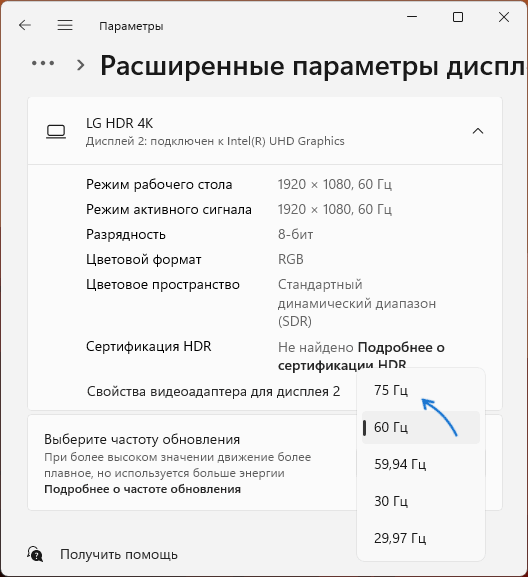
- Перезавантажте комп’ютер і виберіть нову частоту в настройках Windows.
Висновок
Розгін монітора — це завжди ризик без гарантії успіху. Дотримуйтесь порад і памятайте, що у разі проблем можна просто почекати, або скористатися точкою відновлення системи.
