При перегляді списку пристроїв у диспетчері пристроїв зазвичай зручно орієнтуватися за їхніми іменами. Однак, іноді це може бути не зовсім зручно: автоматично призначені імена можуть не давати чіткого представлення про те, про яке пристрій ідеться, особливо якщо у кількох пристроїв вони однакові.
Змінення імені пристроїв у диспетчері пристроїв
У цій інструкції розглядається, як змінити імена пристроїв у диспетчері пристроїв Windows 11 або Windows 10. Іноді це може бути корисно, наприклад, якщо потрібно розрізнити численні HID-пристрої або монітори. Також можна змінити ім’я на менш корисне, наприклад, «встановити» собі потужнішу відеокарту.
Увага: Якщо вам потрібно змінити ім’я Bluetooth пристрою, про це зазначено окремо: Способи переіменування Bluetooth пристрою в Windows.
Зміна імені пристрою в диспетчері пристроїв через редактор реєстру
Перед початком змінювання імені пристрою, рекомендую створити точку відновлення системи на випадок, якщо щось піде не так. Процес зазвичай безпечний, але помилки користувача при зміні параметрів можуть призвести до непередбачуваних наслідків.
Щоб змінити ім’я пристрою, відображене в диспетчері пристроїв, виконайте наступні кроки:
- Зайдіть у диспетчер пристроїв (в Windows 11 та Windows 10 це можна зробити в меню, клацнувши правою кнопкою на кнопці «Пуск»).
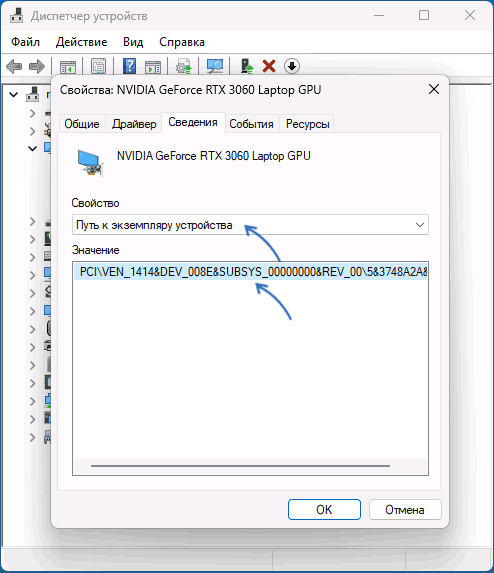
- Двічі натисніть на пристрій, яке потрібно переіменувати, відкрийте вкладку «Відомості», а в полі «Властивості» виберіть пункт «Шлях до екземпляра пристрою». Не закривайте це вікно, воно знадобиться далі.
- Запустіть редактор реєстру: натисніть клавіші Win+R на клавіатурі, введіть regedit і натисніть Enter.
- У редакторі реєстру перейдіть до розділу
HKEY_LOCAL_MACHINESYSTEMControlSet001Enum. - У цьому розділі перейдьте по тому ж шляху, що вказаний у вікні «Шлях до екземпляра пристрою» на 2-му кроці, до вкладеного підрозділу, в якому зберігаються налаштування потрібного пристрою.
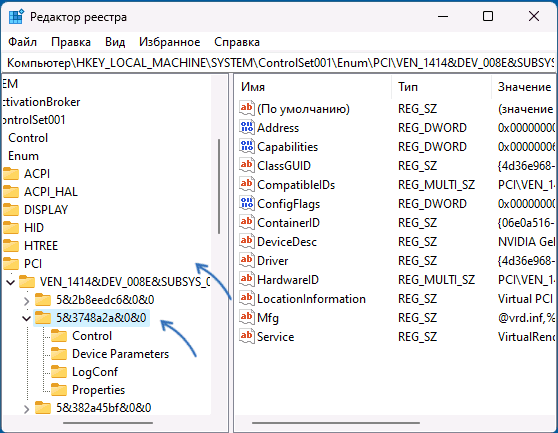
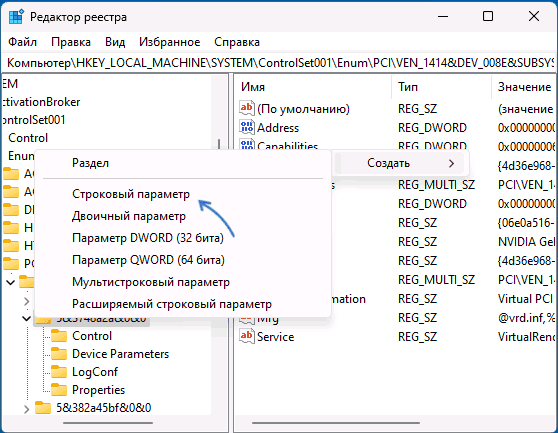
- Якщо після переходу до потрібного підрозділу у правій панелі редактора реєстру ви бачите параметр з ім’ям FriendlyName, двічі натисніть на ньому. В іншому випадку натисніть правою кнопкою миші в порожньому місці правої панелі редактора реєстру, виберіть «Створити» — «Рядковий параметр», задайте ім’я «FriendlyName» для цього параметра і двічі натисніть на нього для зміни значення.
- Введіть потрібне ім’я пристрою та натисніть «Ок».
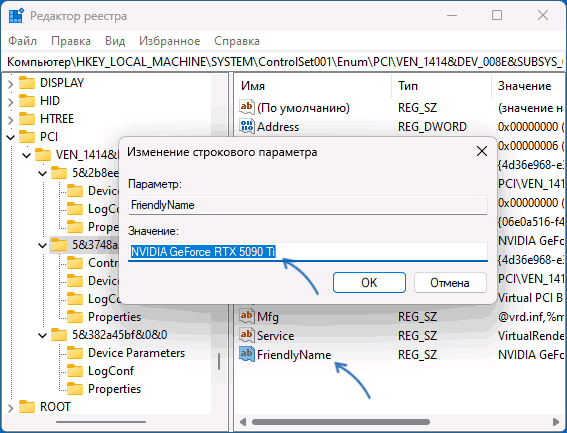
- Закрийте редактор реєстру, закрийте диспетчер пристроїв, а потім знову його відкрийте: ви побачите, що ваше пристрій було переіменовано.
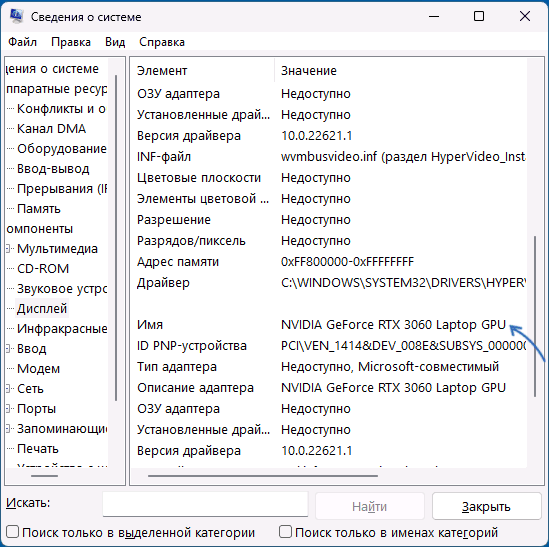
Зверніть увагу, що задане вами ім’я буде відображатися лише в диспетчері пристроїв. Інші засоби для перегляду технічних характеристик і апаратних компонентів комп’ютера, включаючи системні, будуть показувати реальне ім’я пристрою:
Сподіваюся, ця інструкція виявиться корисною для читачів, навіть з урахуванням цього нюансу.
