Деякі користувачі Windows 11 стикаються з тим, що в розділі «Безпека пристрою» вікна «Безпека Windows» повідомляється, що «Захист локальної системи безпеки вимкнений. Пристрій може бути уразливим». Первісні повідомлення про цю проблему з’явилися навесні цього року і тоді це було наслідком одного з оновлень ОС, але й зараз проблема може виникати у деяких користувачів, зокрема у Windows 10.
Як усунути повідомлення «Захист локальної системи безпеки вимкнений»
У цій інструкції детально описані кілька способів, як вирішити цю проблему.
1. Вимкнення повідомлення в реєстрі
Цей спосіб застосовується в разі, якщо виникнення повідомлення стало результатом багу після чергового оновлення Windows 11, але може спрацювати і в інших сценаріях, у тому числі в Windows 10.
- Запустіть редактор реєстру. Для цього натисніть правою кнопкою миші на кнопці «Пуск», виберіть пункт «Виконати», введіть
regeditі натисніть Enter. - У редакторі реєстру перейдіть до розділу
HKEY_LOCAL_MACHINESYSTEMCurrentControlSetControlLsa. - Створіть два параметри DWORD (правий клік в порожньому місці правої панелі редактора — створити — параметр DWORD) з іменами
RunAsPPL(якщо вже існує, цей крок можна пропустити) таRunAsPPLBoot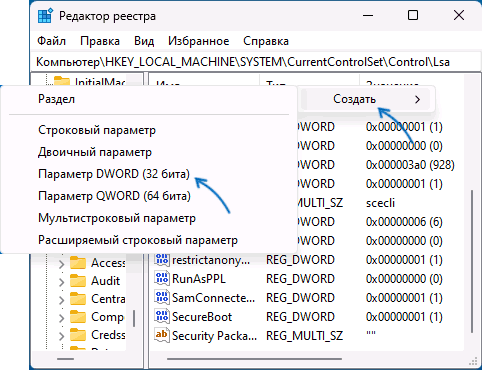
- Встановіть значення 2 для цих параметрів: достатньо двічі натиснути на відповідний параметр і вказати потрібне значення.
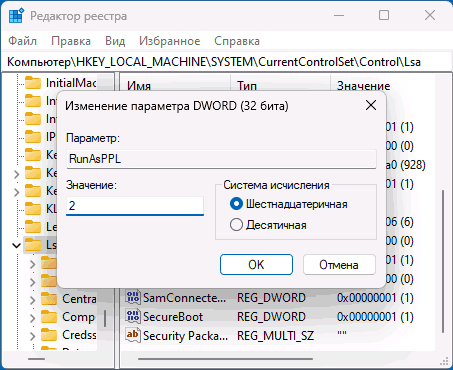
Після створення зазначених параметрів закрийте редактор реєстру і перезавантажте комп’ютер: повідомлення «Захист локальної системи безпеки вимкнений» має зникнути.
2. Використання командного рядка або PowerShell
Замість зміни параметрів вручну, ви можете запустити командний рядок або Windows PowerShell від імені адміністратора, а потім використати наступні команди:
reg add HKLMSYSTEMCurrentControlSetControlLsa /v RunAsPPL /t REG_DWORD /d 2 /f reg add HKLMSYSTEMCurrentControlSetControlLsa /v RunAsPPLBoot /t REG_DWORD /d 2 /f3. Увімкнення захисту в редакторі локальної групової політики
Ще один можливий спосіб виправити проблему — використовувати редактор локальної групової політики (не доступний у домашній версії Windows):
- Натисніть клавіші
Win+Rна клавіатурі, введітьgpedit.mscі натисніть Enter. - Перейдіть у розділ Конфігурація комп’ютера — Адміністративні шаблони — Локальна система безпеки.
- Дважди натисніть на параметр «Налаштування запуску LSASS як захищеного процесу»
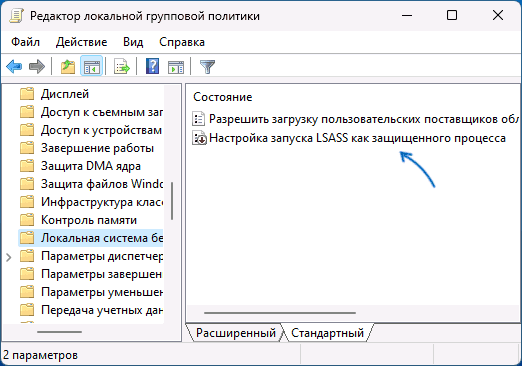
- Встановіть стан «Увімкнено», а в параметрах — «Увімкнено з блокуванням UEFI»
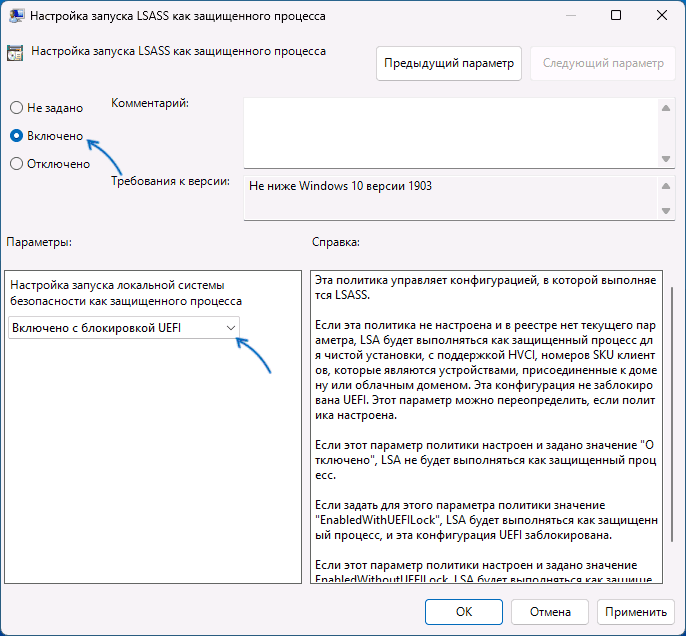
Застосуйте налаштування та перезавантажте комп’ютер.
4. Додаткові варіанти вирішення
Якщо попередні варіанти не допомогли, спробуйте наступне:
- Увімкніть Secure Boot (безпечну завантаження), якщо вона вимкнена.
- Якщо проблема виникла після установки недавніх оновлень Windows 11, спробуйте їх видалити.
- Можна спробувати використовувати точки відновлення системи на дату, коли проблеми не спостерігалося.
