У коментарях не раз виникали питання про повідомлення «некоторими з цих параметрів управляє ваша організація» в параметрах Windows 11 або «некоторими параметрами управляє ваша організація» в Windows 10. Це може стосуватися особистих комп’ютерів або ноутбуків, які не мають відношення до жодних організацій. Також можливе повідомлення «Деякі параметри приховані або ними управляє ваша організація». У цій статті розглянемо, чому виникає цей текст, як позбутися його, а також інші деталі з цього питання.
Причини виникнення повідомлення
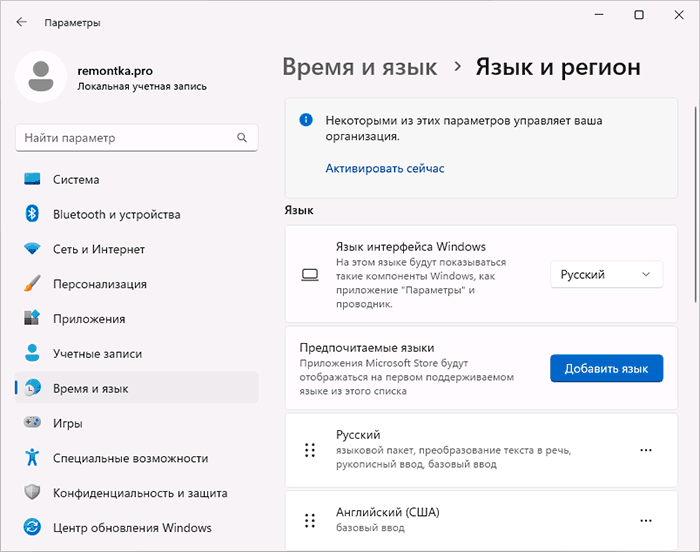
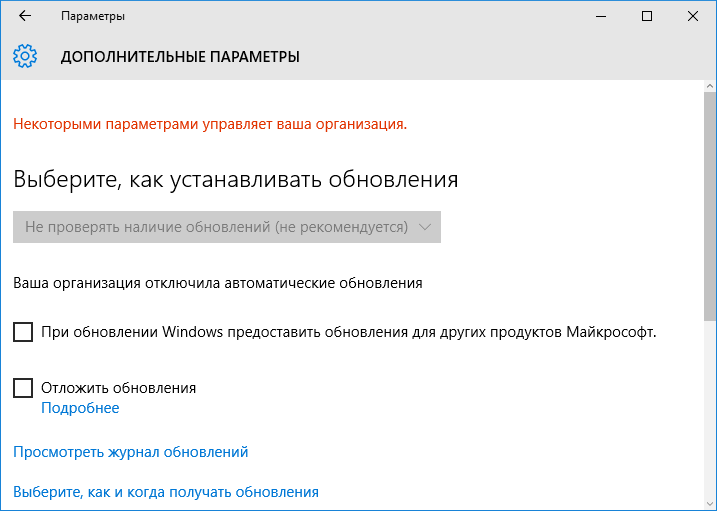
Зазвичай повідомлення про «некоторими з цих параметрів управляє ваша організація» або «декілька параметрів приховані» користувачі Windows 11 та 10 бачать у розділі параметрів «Оновлення та безпека», у налаштуваннях Центру оновлень, а також у параметрах захисника Windows, але можуть бути й інші місця.
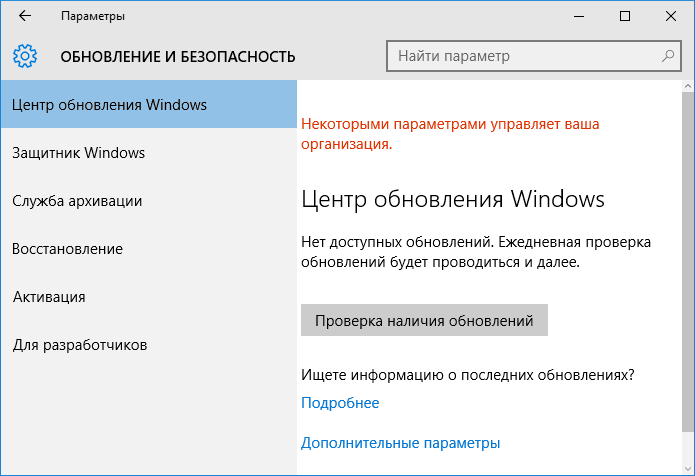
Це зазвичай пов’язано з одним із наступних дій користувача:
- Зміна параметрів системи в реєстрі або редакторі локальної групової політики. Це може бути зроблено і за допомогою сторонніх програм.
- Вимкнення деяких функцій системи, наприклад, захисника Windows, автоматичних оновлень тощо.
- Вимкнення деяких служб Windows.
При цьому само по собі повідомлення не є шкідливим. Якщо ви відключали оновлення Windows, редагуючи реєстр або за допомогою сторонніх програм, не дивуйтеся, якщо ви побачите це сповіщення в параметрах оновлень. Ви можете його прибрати, але і зміни, які ви зробили, також будуть скасовані.
Чи варто позбавлятися повідомлення?
Чи варто займатися усуненням повідомлення, вирішувати вам. Вірогідно, воно з’явилося внаслідок ваших дій і не є ознакою того, що з системою щось не так. Якщо ви все ж вирішили зайнятися цим, спробуйте скинути локальні групові політики.
Додаткові способи видалення повідомлення
Якщо ви нічого подібного не робили, а скидання локальних групових політик не допомагає, спробуйте виконати наступні дії:
- Зайдіть у параметри Windows 11/10 (Пуск — Параметри або клавіші Win+I).
- В розділі «Конфіденційність і захист» або «Конфіденційність» відкрийте пункт «Відгуки та діагностика» (або «Діагностика та відгуки» в Windows 11).
- У Windows 11 активуйте відправлення необов’язкових діагностичних даних за допомогою відповідного перемикача в параметрах. У Windows 10 у розділі «Дані діагностики та використання» у пункті «Відправка даних про пристрій корпорації Майкрософт» виберіть «Розширені відомості».
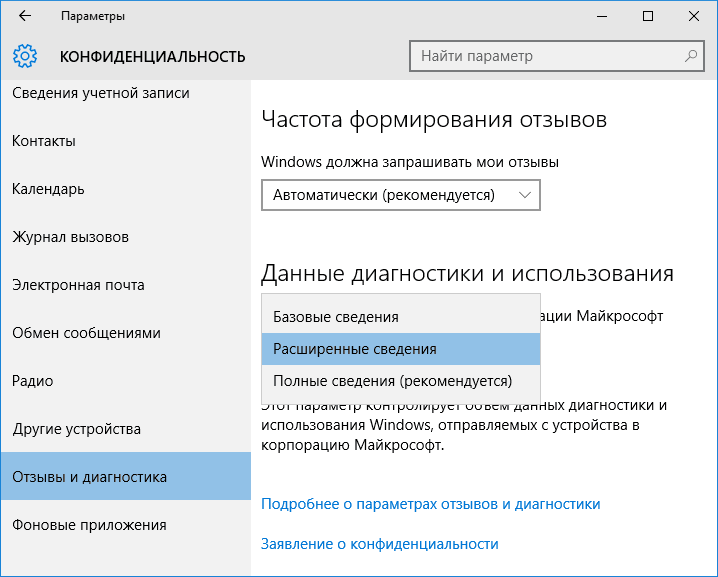
Після цього вийдіть з параметрів і перезавантажте комп’ютер. Якщо змінити параметр неможливо, то або відключено необхідні служби Windows 11/10, або параметр був змінений у редакторі реєстру (або локальної групової політики) чи за допомогою спеціальних програм.
Якщо ви виконували якісь з описаних дій, то вам слід повернути все, як було. Можливо, це вдасться зробити, використовуючи точки відновлення Windows 11 або Windows 10 (якщо вони були включені), або вручну, повернувши ті параметри, які ви змінювали, до значень за замовчуванням.
В крайньому випадку, якщо вас турбує те, що деякими параметрами управляє організація (хоча це й не так на вашому домашньому комп’ютері), ви можете використовувати скидання Windows збереженням даних через параметри — оновлення та безпека — відновлення.
