Як і в інших операційних системах, в iOS є функція буфера обміну, через який ви можете копіювати та вставляти тексти, посилання, зображення та інші елементи. У цьому матеріалі докладно про використання буфера обміну на iPhone, що слід враховувати при роботі з ним і як зробити її простіше, якщо це необхідно.
Робота з буфером обміну на iPhone
Де знаходиться копіювання, вставка, очищення
Найчастіше питання власників смартфонів від Apple в контексті аналізованої теми — «Де знайти буфер обміну на iPhone?». Відповідь проста: буфер обміну доступний у будь-де.
Для того, щоб щось помістити в буфер обміну на iPhone, зазвичай достатньо виділити відповідний елемент, після чого вибрати пункт «Скопіювати» або «Вирізати» в меню.

Для вставки потрібно довге натискання в місці вставки з наступним вибором опції «Вставити» в меню.
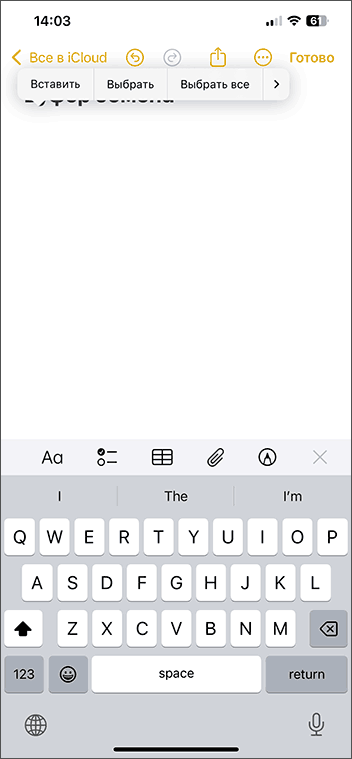
У деяких додатках методи можуть відрізнятися. Наприклад, у програмі «Фото», Safari та багатьох інших, копіювання поточного відкритого документа або його адреси можна виконати через меню «Поділитися».
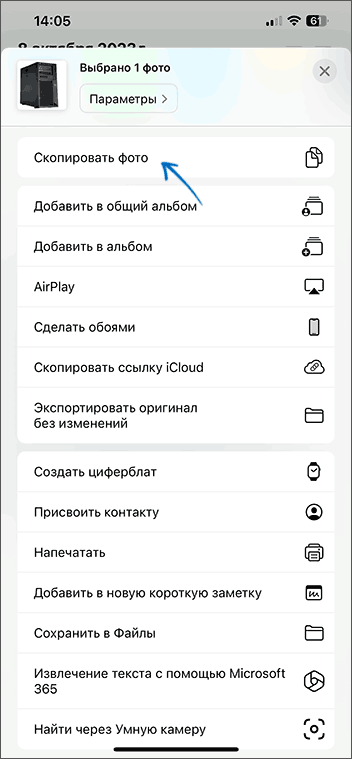
Для очищення поточного вмісту буфера обміну досить вставити будь-який інший вміст, наприклад, це може бути символ пробілу з нотаток. Також буфер обміну очищається автоматично через деякий час.
Історія буфера обміну
Буфер обміну на iPhone не зберігає історію. Це означає, що коли ви копіюєте новий елемент, попередній видаляється. Щоб зберігати важливі елементи в історії буфера обміну, можна використовувати сторонні клавіатури, такі як:
- Клавіатура від Яндекса
- SwiftKey від Майкрософту
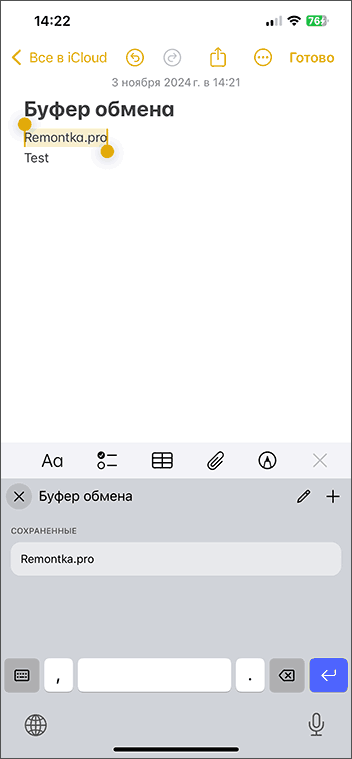
Також існують сторонні програми, такі як Clipboard++, які дозволяють зберігати елементи вручну. Команди для збереження історії можна створити самостійно або знайти в мережі.

Безпека при вставці вмісту
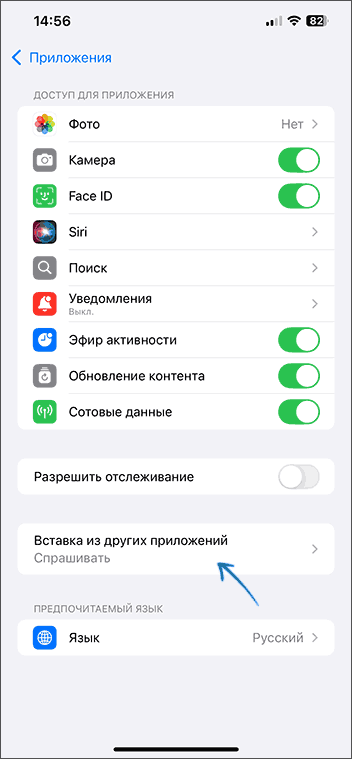
При вставці вмісту буфера обміну з одного додатку до іншого, ви можете бачити запит про дозвіл на вставку. Щоб вимкнути цей запит, зайдіть у Налаштування — Програми, виберіть потрібну програму у списку та змініть параметр «Вставка з інших програм» з «Питати» на «Дозволяти». Не всі програми підтримують цю опцію.
Універсальний буфер обміну
Якщо у вас є більше одного пристрою Apple з увімкненими Wi-Fi, Bluetooth і Handoff, вони використовують “Універсальний буфер обміну”. Це означає, що при копіюванні елемента на одному пристрої, він замістить буфер обміну на іншому.
Зверніть увагу, що буфер обміну на iPhone очищається автоматично, як самою iOS, так і додатками, звідки був скопійований текст чи інший елемент. Згідно з відгуками користувачів, це відбувається приблизно через 20 хвилин.
