В Windows 11, як і в попередніх версіях операційної системи, присутні вбудовані засоби усунення неполадок. Коли виникають проблеми з обладнанням або функціями, має сенс перевірити, чи можуть вони допомогти. Навіть якщо утиліта не вирішить проблему, вона може надати інформацію про виявлені неполадки, що стане у пригоді для подальшого усунення. У цій інструкції розглянемо способи запуску засобів усунення неполадок у Windows 11 — через “Параметри”, панель управління та додаткові методи.
Запуск усунення неполадок у Windows 11
1. Параметри
Перший спосіб запуску усунення неполадок — через інтерфейс «Параметри». Для цього виконайте наступні кроки:
- Відкрийте «Параметри» через меню «Пуск» або натиснувши клавіші Win+I.
- У розділі «Система» оберіть пункт «Усунення несправностей».
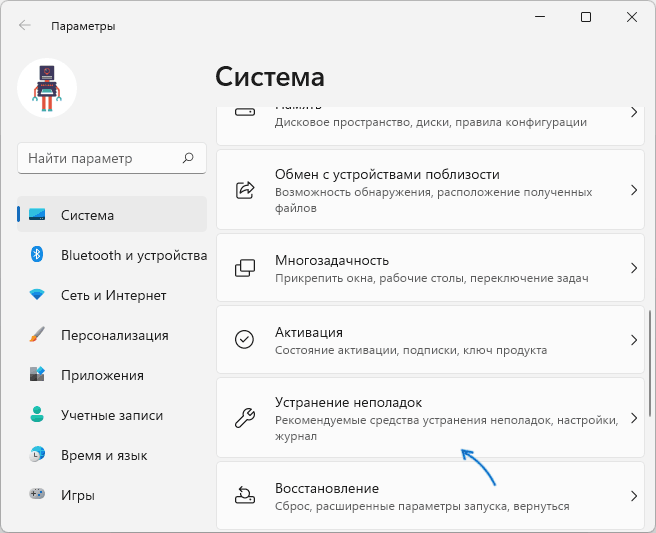
- На екрані з’являться параметри усунення неполадок.
- Хоча рекомендовані засоби можуть бути порожніми, ви можете натиснути «Інші засоби усунення несправностей» для запуску конкретної утиліти.
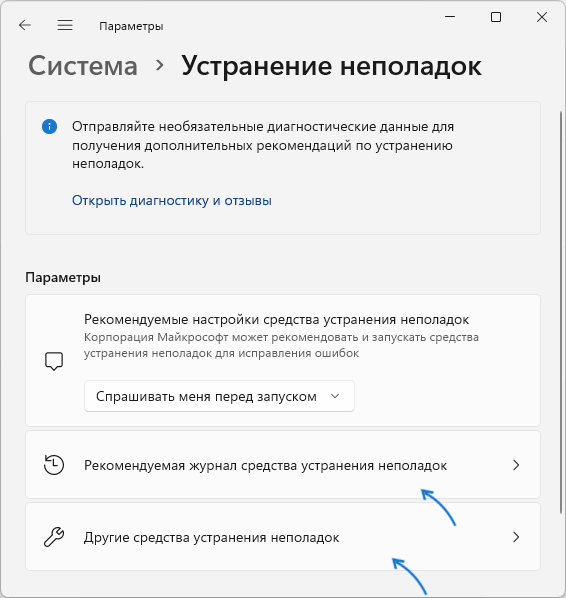
- Виберіть необхідний засіб усунення неполадок і натисніть кнопку «Запуск».
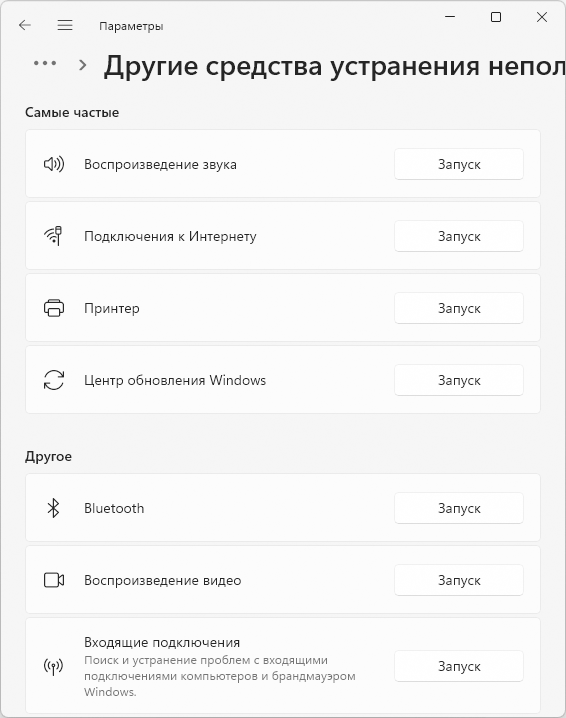
- Виконуйте вказівки, які надає запущена утиліта.
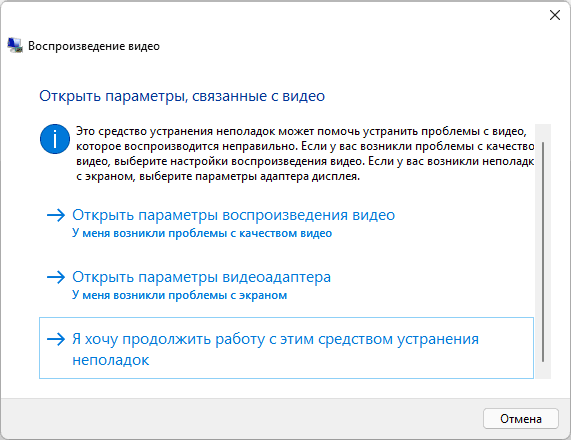
Після завершення ви отримаєте звіт про виконані дії та виявлені проблеми.
2. Панель управління
Щоб запустити усунення неполадок через Панель управління, виконайте наступні дії:
- Запустіть Панель управління Windows 11.
- У полі «Перегляд» виберіть «Значки» і відкрийте пункт «Усунення несправностей».
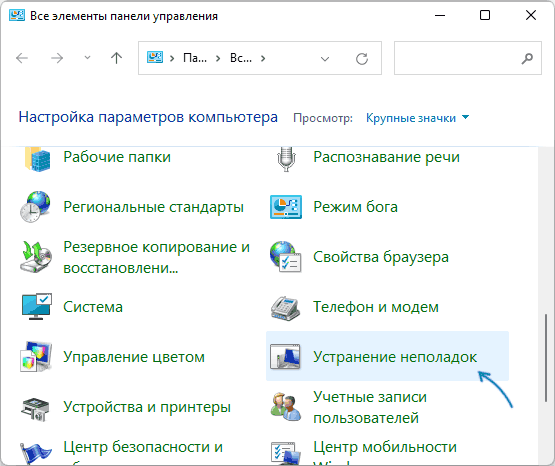
- Оберіть необхідний діагностичний засіб або натисніть «Перегляд усіх категорій» зліва.
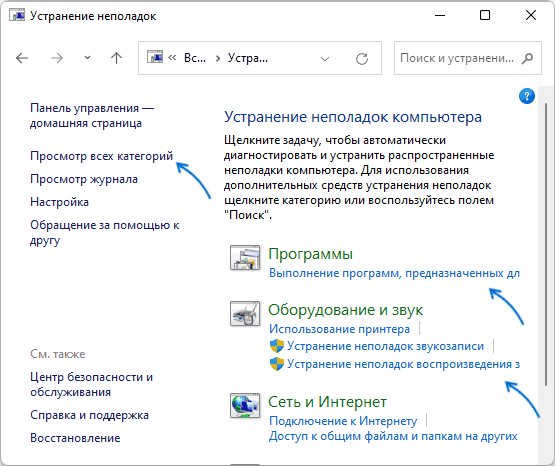
Список доступних утиліт для перевірки працездатності та усунення несправностей виглядає так: 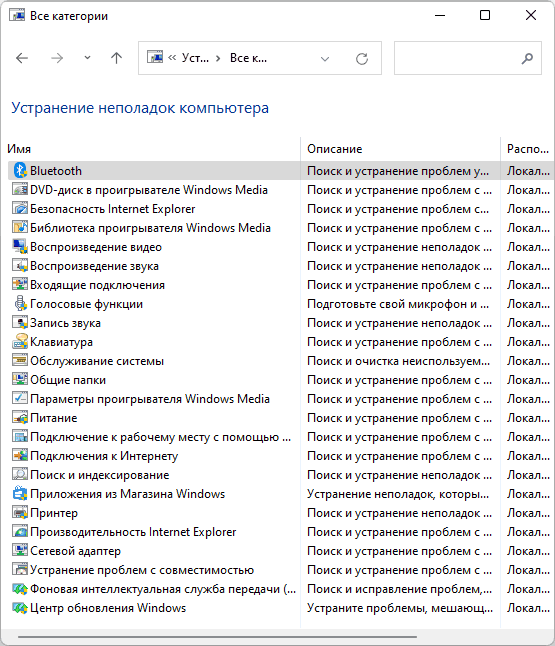
Після запуску конкретного інструмента дотримуйтесь усіх етапів для діагностики і виправлення можливих помилок.
3. Додаткові методи
Якщо вбудовані засоби усунення неполадок не спрацювали, спробуйте інші методи:
- Відкрийте Панель управління через пошук у панелі завдань або натисніть Win+R і наберіть control.
- У пошуку введіть «несправність» або «усунення проблем» для отримання списку засобів.
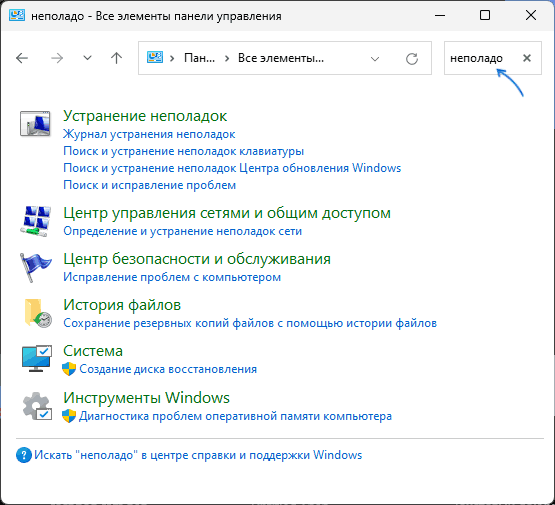
- Також можна використовувати команду
control /name Microsoft.Troubleshootingдля переходу до вікна усунення неполадок.
Ще один варіант — через команду «Конфігурація системи»: натисніть правою кнопкою миші на «Пуск», оберіть «Виконати» або натисніть Win+R, введіть msconfig та натисніть Enter. На вкладці «Сервіс» виберіть «Усунення несправностей Windows» і натисніть «Запуск».
Якщо жоден з методів не дав результату, розгляньте можливість використання точок відновлення системи, за допомогою яких можна повернутися до стабільного стану системи в минулому.
