Багато хто, вперше підключивши бездротові навушники до Android телефону або ноутбука з Windows 10, 8.1 або Windows 7, стикаються з проблемою затримки звуку у Bluetooth навушниках, особливо під час ігор і перегляду відео. У цьому матеріалі ми розглянемо, чому це відбувається та які рішення можуть допомогти.
Чому відстає звук у бездротових Bluetooth навушниках?
Перш ніж переходити до рішень, важливо зрозуміти кілька нюансів:
- Затримка при передачі звуку по Bluetooth завжди присутня, проте її прояв може варіюватися.
- Час затримки залежить від пристроїв (смартфон, Bluetooth адаптер, самі навушники), використовуваного профілю та кодека (SBC, aptX, LDAC тощо).
- Передача звуку включає етапи кодування, буферизації та конвертації, що можуть займати кілька мілісекунд.
Що робити, якщо звук відстає на Android?
Якщо ви зіткнулися з проблемою затримки звуку на Android, спробуйте такі прості кроки:
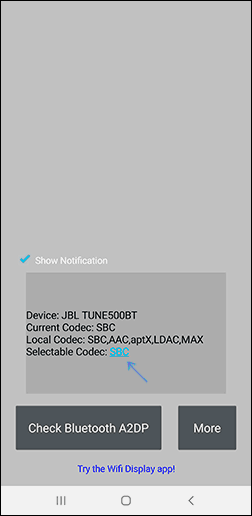
- Перевірте кодеки, які підтримують ваші навушники. Для цього можна використовувати безкоштовний додаток “Перевірка для A2DP”. Після запуску програми при підключених навушниках натисніть “Check Bluetooth A2DP”.
- Для інтенсивних ігор спробуйте програму BTmono, доступну в Play Маркет: BTmono. Натисніть “On”, щоб увімкнути.
- Увімкніть режим розробника на Android, де можна вручну вибрати кодек Bluetooth і налаштування передачі звуку.
- Перейдіть до Налаштування – Підключення – Bluetooth, натисніть на налаштування ваших навушників, і якщо можливо, увімкніть тільки передачу аудіо, виключивши можливість дзвінків.
- Спробуйте сторонні плеєри, наприклад VLC, які підтримують налаштування затримки для відео.
- Якщо проблема залишається, спробуйте підключити інші бездротові навушники, аби визначити, чи вони також демонструють затримку.


Відставання аудіо по Bluetooth в Windows 10, 8.1 і Windows 7
Якщо проблема виникає при підключенні Bluetooth навушників до комп’ютера або ноутбука, спробуйте наступні рішення:
- Перейдіть до “Пристроїв запису та відтворення” і вимкніть “Головний телефон”, якщо він активний.
- Виберіть ваші навушники на вкладці “Відтворення”, відкрите їх властивості та вимкніть всі додаткові ефекти.
- У Панелі управління під “Пристрої та принтери”, правою кнопкою миші клацніть на ваші Bluetooth навушники, відкрийте їх властивості, і вимкніть всі служби, окрім “Аудіоприймач”.
- Використовуйте програму Bluetooth Tweaker для перевірки кодеків, які підтримують ваші навушники.
- Якщо у вас Bluetooth адаптер Intel, завантажте і оновіть драйвери з офіційного сайту Dell:
- Для Intel 8260: Скачати драйвер.
- Для Intel 7265: Скачати драйвер.
- Після перезавантаження комп’ютера перевірте, чи проблема вирішена.


Відео інструкція
Якщо ваш сценарій появи проблеми з відставанням звуку відрізняється від зазначених, залиште коментарі з детальною інформацією, ми будемо розбиратися.
