Деякі користувачі месенджера Telegram на комп’ютері стикаються з проблемою, коли прислані відео, фотографії та інші зображення не відображаються. Зазвичай цю проблему досить легко вирішити. У цій інструкції ми розглянемо, як виправити показ відео та фото в Telegram для Windows, якщо ви зіткнулися з такою проблемою.
Параметри графічного движка Telegram
Для відображення фото та відео в Telegram використовується графічний движок ANGLE, який транслює виклики OpenGL ES в інші графічні движки. У деяких випадках за умовчанням він може працювати неправильно, що й викликає проблеми з відображенням графічного контенту в месенджері.
Кроки для вирішення проблеми
- Відкрийте меню Telegram на комп’ютері та виберіть пункт «Налаштування».
- Перейдіть до пункту «Розширені налаштування».
- Виберіть пункт «Графічний движок ANGLE».
- Змініть вибір з «Автоматично» на одну з версій Direct3D (краще — 9-у версію, як одну з найбільш сумісних).


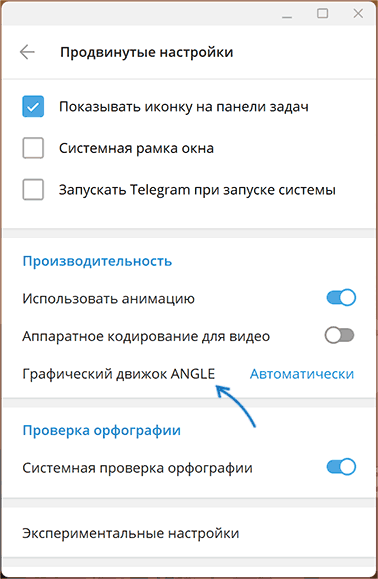
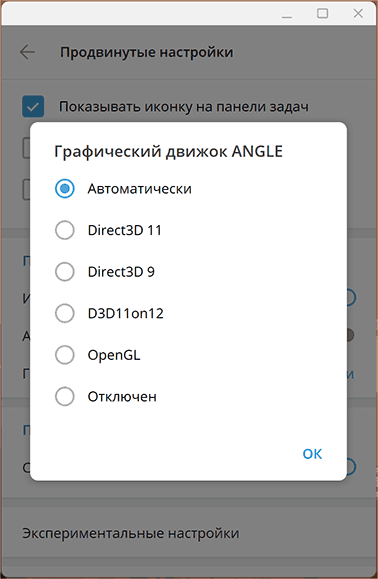
Якщо цей варіант не допоміг, спробуйте інші опції або вимкніть графічний движок ANGLE. Кожного разу при зміні графічного движка Telegram буде показувати запит на перезапуск — погоджуйтеся з перезапуском месенджера, щоб перевірити, чи була вирішена проблема з відображенням зображень.
Додаткова інформація
У рідкісних випадках причиною проблем можуть бути неполадки з драйверами відеокарти, причому не лише дискретної, драйвери для якої користувачі зазвичай встановлюють, але й інтегрованої, про яку іноді забувають — а вони також використовуються в роботі, особливо коли йдеться про звичайні програми Windows (але не тільки). Рекомендуємо вручну завантажити необхідні драйвери для дискретної та інтегрованої відеокарти та встановити їх.
Якщо жоден з варіантів не допоміг, спробуйте очистити дані програми Telegram Desktop:
- У Windows 11 це можна зробити в Параметри — Програми — Встановлені програми: натисніть три крапки праворуч від Telegram Desktop та виберіть пункт «Додаткові параметри». Потім використовуйте кнопки «Виправити» та «Скинути». Зверніть увагу: може знадобитися повторний вхід у Telegram після виконання цих дій.
- У Windows 10 те ж саме можна зробити в Параметах — Програми — натискаючи на додаток Telegram Desktop — Додаткові параметри — використовуючи кнопки «Виправити» та «Скинути». Як і в попередньому випадку, після скидання програми може знадобитися повторний вхід у Telegram.
