Актуальні версії Windows 11 вимагають обов’язкового підключення до Інтернету під час установки. Потрапивши на екран «Давайте підключим вас до мережі», у користувача немає простих способів продовжити установку без Інтернету, що іноді необхідно, наприклад, при відсутності потрібних драйверів або доступу до мережі. У цій інструкції ми розглянемо способи пропустити екран «Давайте підключим вас до мережі» під час установки Windows 11.
Способи продовження установки Windows 11
- OOBEBYPASSNRO
- Локальна облікова запис
- Процес Network Connection Flow
- Додаткова інформація
OOBEBYPASSNRO
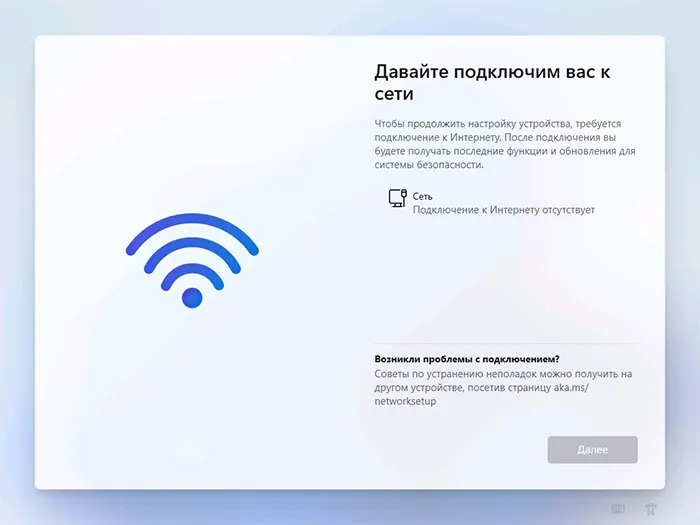
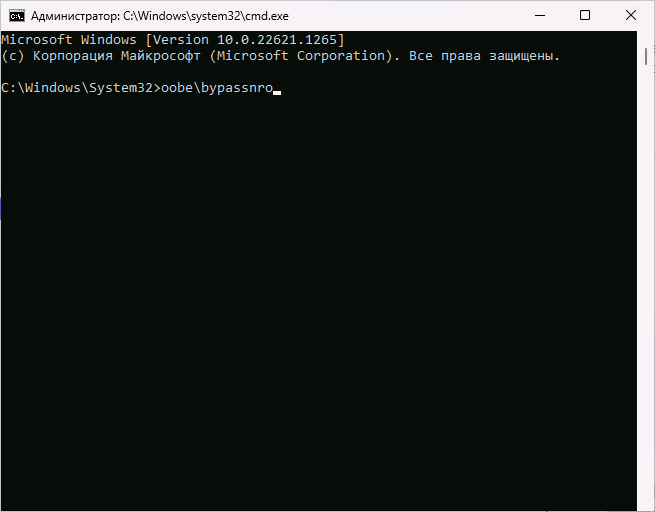
Перший спосіб продовження установки Windows 11 — використати команду обхідного налаштування мережі та облікової запису Microsoft у командному рядку. Виконайте наступні кроки:
- На екрані «Давайте підключим вас до мережі» натисніть клавіші Shift+F10 (або Shift+Fn+F10 на деяких ноутбуках).
- Натисніть мишкою на відкрите вікно командного рядка (за замовчуванням воно не активне), використовуйте поєднання клавіш Alt+Shift для зміни мови та введіть команду
oobebypassnro(не переплутайте напрямок косої черги і не ставте пробілів). Натисніть Enter.
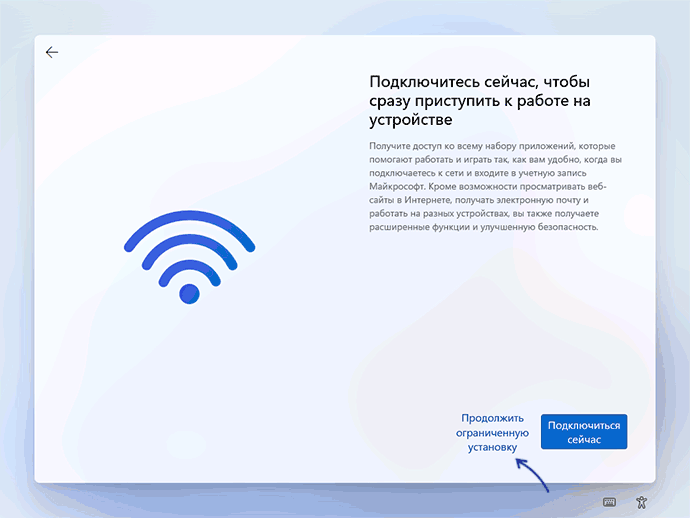
Комп’ютер автоматично перезавантажиться, і вам знову потрібно буде виконати початкову настройку (вибір мови клавіатури), після чого ви знову потрапите на екран «Давайте підключим вас до мережі», але тепер внизу буде відображатися посилання «У мене немає Інтернету», натисніть на неї.
Виберіть пункт «Продовжити обмежену установку» на наступному екрані та продовжте установку Windows 11, створивши локальну облікову запис.
За відгуками користувачів цей спосіб все ще працює в Windows 11, і установку без Інтернету вдається виконати успішно. Проте, немає гарантій, що в майбутньому Microsoft не «закриє» цю можливість, тому можуть знадобитися й інші способи.
Створення локальної облікової запису вручну
На етапі появи екрану «Давайте підключим вас до мережі. Щоб продовжити налаштування пристрою, потрібне підключення до Інтернету», Windows 11 по факту вже встановлена, просто не вистачає облікової запису. Ми можемо створити її вручну в командному рядку. Для створення облікової запису виконайте наступні кроки:
- Прямо на екрані установки натисніть клавіші Shift+F10 (якщо не спрацює — Shift+Fn+F10) і натисніть на відкрите вікно командного рядка.
- Послідовно введіть наступні команди (в англомовній версії Windows 11 «Администраторы» слід замінити на «Administrators»):
net user "ім'я користувача" /addnet localgroup Администраторы "ім'я користувача" /addcd oobemsoobe.exe && shutdown.exe -r
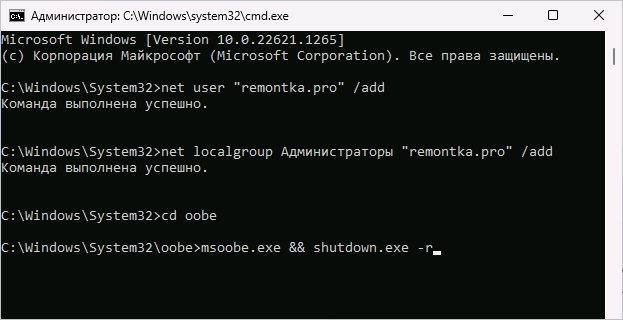
Комп’ютер перезавантажиться, і ви побачите повідомлення «Невірне ім’я користувача або пароль». Натисніть «Ок» і виберіть правильне ім’я користувача внизу зліва.
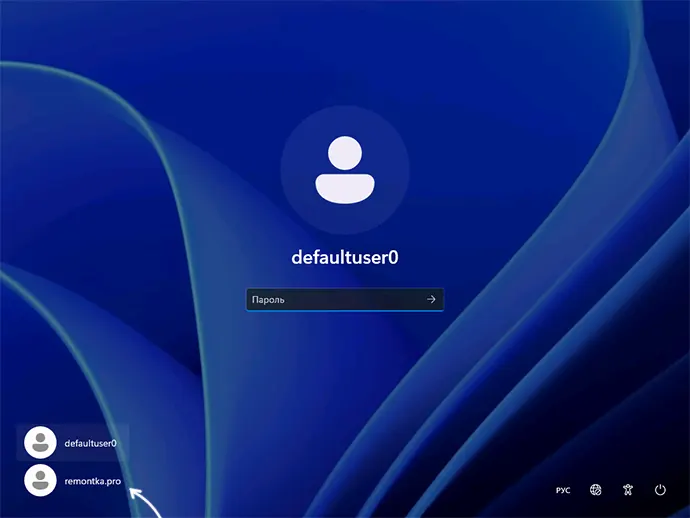
Через короткий час ви потрапите в Windows 11 — встановлену та працюючу.
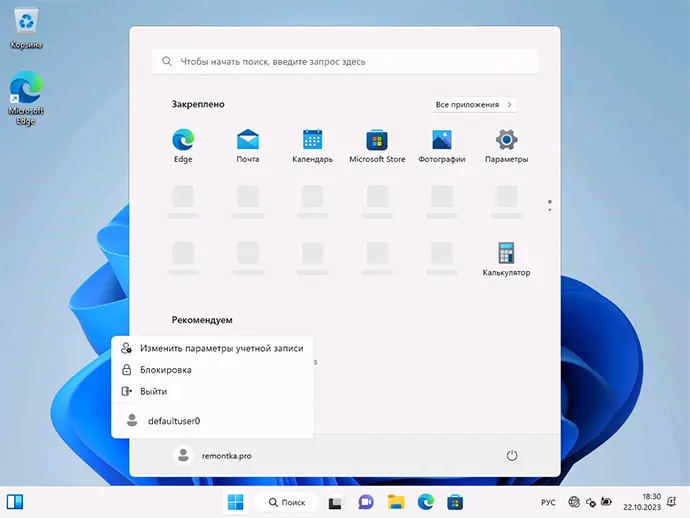
Зверніть увагу, що після використання цього способу в системі буде один додатковий користувач — defaultuser0, його можна вимкнути в командному рядку, запущеній від імені адміністратора, за допомогою команди net user defaultuser0 /active:no.
Процес Network Connection Flow
Ще один спосіб, який, судячи з відгуків користувачів, працює, але не спрацював у моєму випадку — завершення процесу Network Connection Flow під час установки. На екрані «Давайте підключим вас до мережі» натисніть клавіши Shift+F10 (або Shift+Fn+F10), зробіть вікно командного рядка активним і введіть команду:
taskkill /F /IM oobenetworkconnectionflow.exe
Це завершить зазначений процес. Другий варіант — ввести команду taskmgr, перейти на вкладку «Деталі» у відкритому диспетчері завдань, завершити процес oobenetworkconnectionflow.exe, натиснувши на нього правою кнопкою миші.
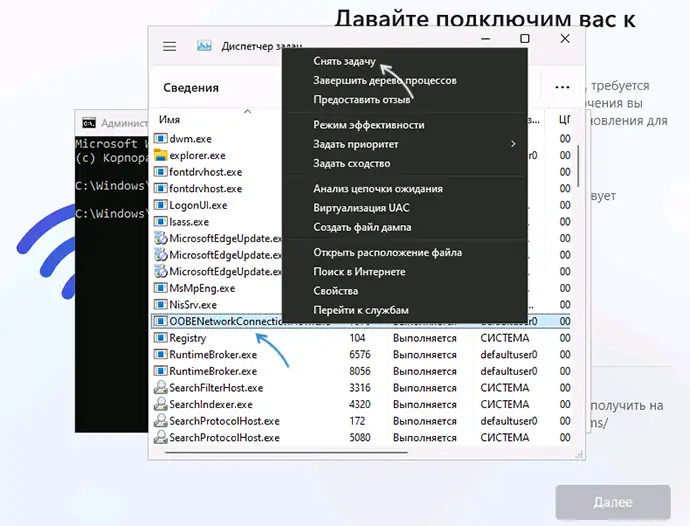
Після завершення процесу та закриття командного рядка у вас повинна з’явитися можливість продовжити установку без підключення до Інтернету. Відгуки свідчать про те, що деяким користувачам цей метод дозволяє продовжити установку без перезавантаження, проте в моєму тестуванні лише з’являється кнопка, що пропонує спробувати підключитися до мережі знову.
Додаткова інформація
Окрім описаних способів, ви можете активувати обхід вимогу наявності Інтернет-підключення при створенні завантажувальної флешки Windows 11. Наприклад, при записі установочного накопичувача в Rufus останніх версій після натискання кнопки «Старт» ви побачите наступне вікно (з’являється тільки для образів Windows 11):
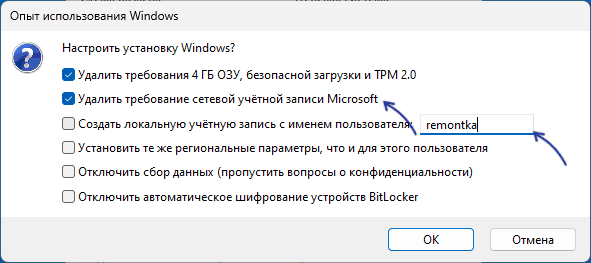
У ньому ви можете вимкнути вимогу мережевої облікової запису та активувати автоматичне створення локальної облікової запису, при цьому установку можна буде продовжити і без наявності Інтернету.
