При чистій установці Windows 11 створення локальної облікової записи ускладнене, особливо якщо йдеться про Windows 11 Домашня, проте це можливо. Також, якщо ви вже встановили систему з обліковою записю Майкрософт, порівняно легко можна переключитися на використання локальної облікової записи.
Способи установки Windows 11 з локальною обліковою записю
У цій інструкції докладно описано, як встановити Windows 11 Домашня та Pro з локальною обліковою записю або переключитися з акаунта Майкрософт на локальну облікову запис у вже встановленій системі. Процес встановлення системи покроково описаний в окремому керівництві.
Локальна облікова запис Windows 11 Pro та Домашня під час встановлення
У перших версіях Windows 11 для Pro було можливо встановлення без Інтернету або використовувати пункт «Параметри входу» для створення локальної облікової записі, але в нових образах наявність Інтернету та облікової записі Майкрософт стало обов’язковим. Щоб обійти необхідність підключення до Інтернету та включити можливість створення локальної облікової записі, ви можете використовувати один з наступних методів:
- Використовувати командний рядок під час встановлення і команду
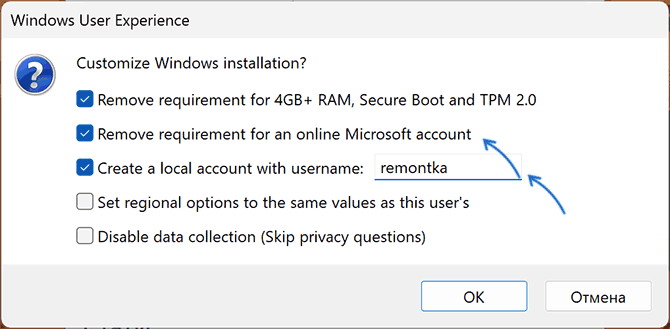
oobebypassnroдля встановлення з локальною обліковою записю. Докладно цей спосіб описано в окремій інструкції. - Використовувати останню версію Rufus для створення завантажувальної установочної флешки Windows 11. При запуску запису установочного накопичувача ви побачите вікно, в якому можна відключити вимогу наявності Інтернет-підключення під час встановлення і включити автоматичне створення локальної облікової записі з заданим ім’ям.
Встановлення без доступу в Інтернет або опція «Параметри входу»
Цей спосіб працює тільки в ранніх релізіях Windows 11 або при вимкненні вимоги наявності Інтернет-підключення та облікової записі Майкрософт під час встановлення. Можливі варіанти дій для створення локальної облікової записі:
- Проводити установку без підключення до Інтернету і натиснути «У мене немає Інтернету» на етапі підключення — в цьому випадку ви відразу перейдете до створення локальної облікової записі.
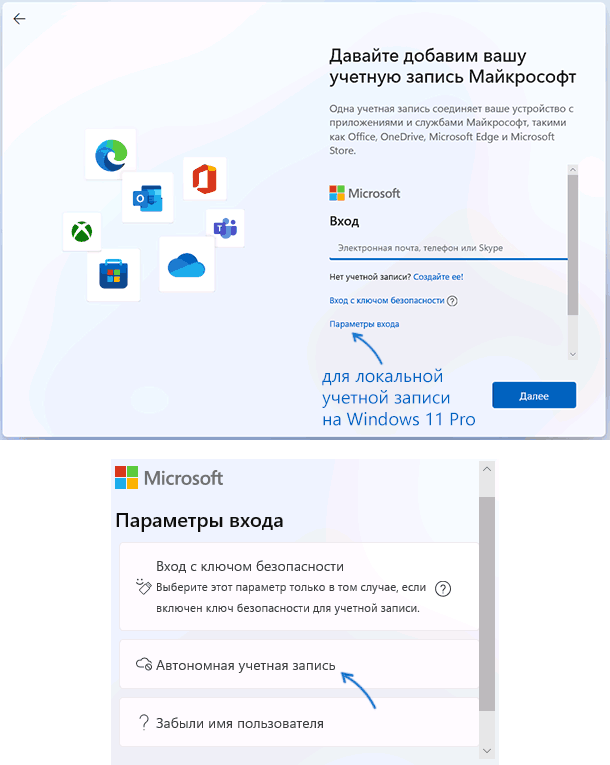
- На екрані з запитом введення адреси електронної пошти облікової записі Майкрософт натиснути «Параметри входу», а потім вибрати «Автономна облікова запис». На екрані з описом переваг облікової записі Майкрософт натисніть «Поки пропустити» і відкриється вікно створення локального користувача.
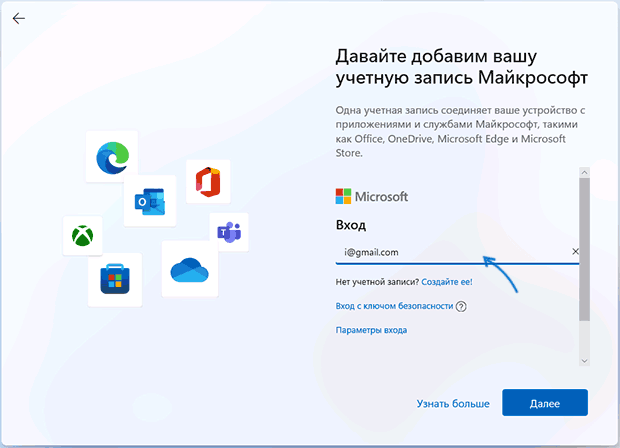
Введення неправильного E-mail та пароля під час встановлення
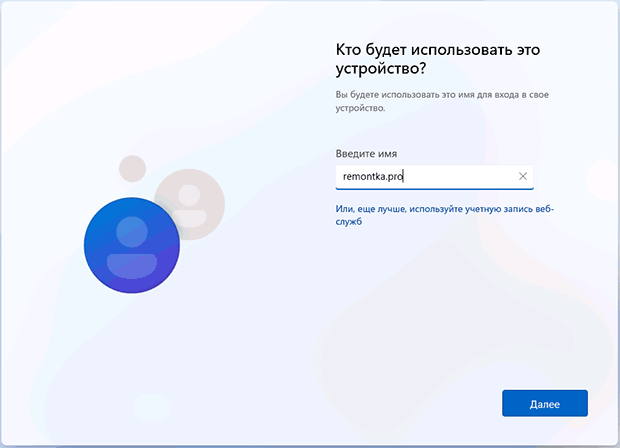
При встановленні Windows 11 Домашня описаний вище спосіб не спрацює: підключення до Інтернету обов’язкове, а варіант створення автономної облікової записі в Параметрах входу недоступний. Щоб створити локальну облікову запис під час встановлення Windows 11 Домашня (працює і для Windows 11 Pro), можна використовувати наступний спосіб:
- На екрані входу в облікову запис Майкрософт введіть невірний E-mail, адреса якого, ймовірно, була опробувана багатьма для підбору пароля.
- Введіть будь-який випадковий пароль.
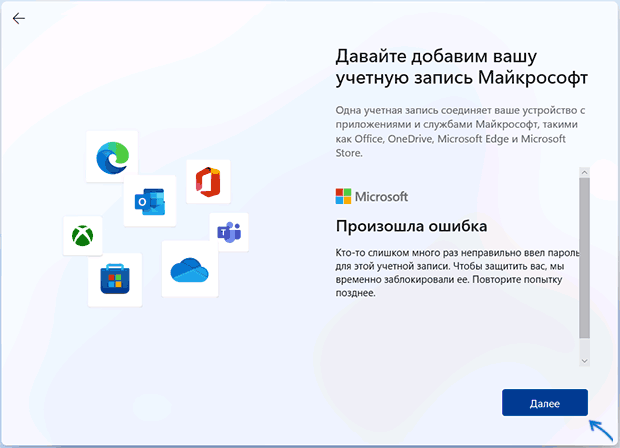
- Ви побачите повідомлення про блокування облікової записі Майкрософт: «Сталася помилка. Хтось забагато разів неправильно ввів пароль для цієї облікової записі».
- Натисніть кнопку «Далі», і вже в наступному вікні буде можливість створити локальну облікову запис.
Переключення на локальну облікову запис у встановленій Windows 11
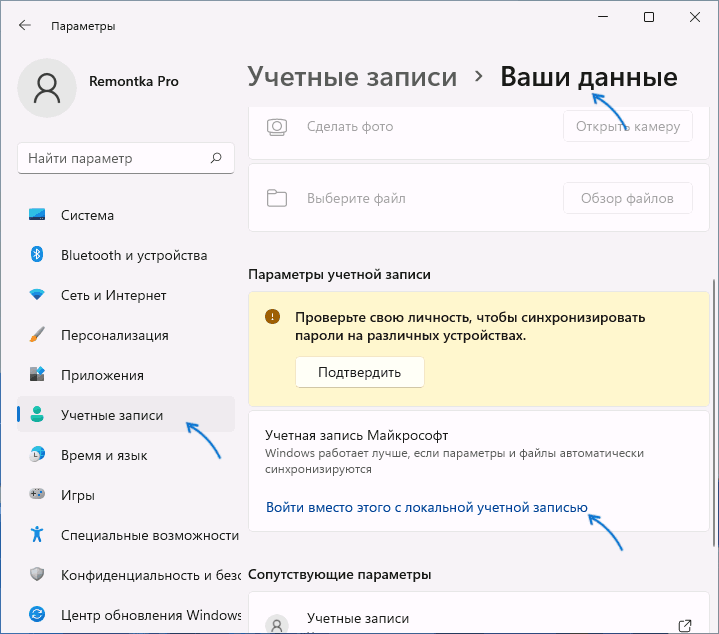
Якщо ви вже встановили систему з обліковою записю Майкрософт, можна переключитися на використання локальної облікової записі. Зробити це можна в «Параметрах», причому як в Windows 11 Домашня, так і в Pro-версії:
- Зайдіть у Параметри — Облікові записи — Ваші дані.
- У розділі «Параметри облікової записі» натисніть «Увійти замість цього з локальною обліковою записю».
- Прочитайте попередження і натисніть «Далі».
- У наступному вікні вам потрібно буде ввести бажане ім’я локальної облікової записі та пароль (необов’язково, якщо потрібно входити без пароля).
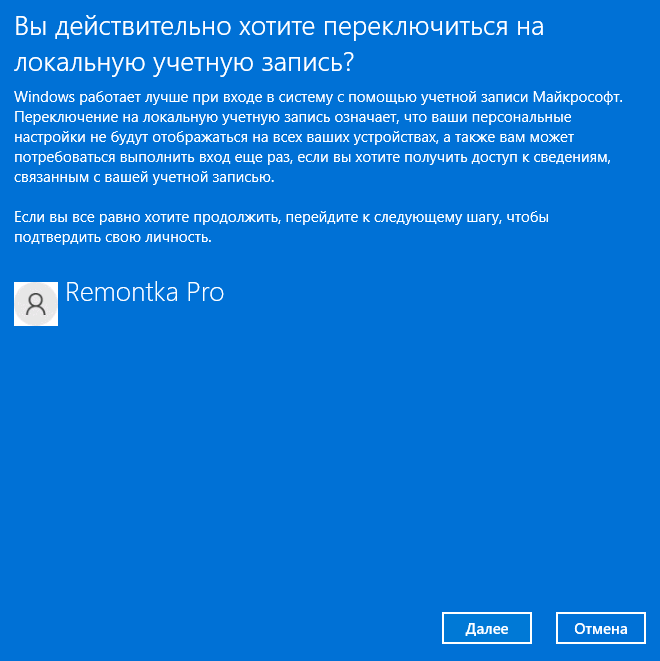
Після підтвердження настане вихід з системи, і вже наступний вхід буде відбуватися в локальну облікову запис. Всі дані з попередньої облікової записі Майкрософт будуть збережені.
Створення окремої локальної облікової записі Windows 11
Ще один варіант переключення на локальну облікову запис — створення такої облікової записі та «переїзд» у неї:
- Створіть локальну облікову запис Адміністратора. Зробити це можна в командному рядку, послідовно використовуючи наступні команди:
net user ім'я_користувача пароль /addnet localgroup Адміністратори ім'я_користувача /add- Зайдіть під новоствореною локальною обліковою записю. Підготуйте її до роботи: перевірте в роботі програми, перемістіть потрібні файли з облікової записі Майкрософт, особливо з системних папок.
- Якщо вам більше не потрібна облікова запис Майкрософт, видаліть її, перебуваючи в локальній обліковій записі. Для цього зайдіть у Параметри — Облікові записи — Сім’я та інші користувачі і видаліть непотрібний акаунт у розділі «Інші користувачі».
В обох випадках буде досягнуто потрібний результат: використання автономної облікової записі замість облікової записі Майкрософт.
