Під час створення нових розділів на диску або виконання інших операцій у системній утиліті можуть виникнути повідомлення про помилку, зокрема «На диску недостатньо вільного місця для виконання цієї операції», навіть якщо вільний простір є. Розглянемо можливі рішення для цієї проблеми.
Перевірка дисків
Для початку, спробуйте повторно перевірити стан диска в утиліті «Керування дисками»:
- Відкрийте «Керування дисками».
- У меню Дія виберіть Повторити перевірку дисків.
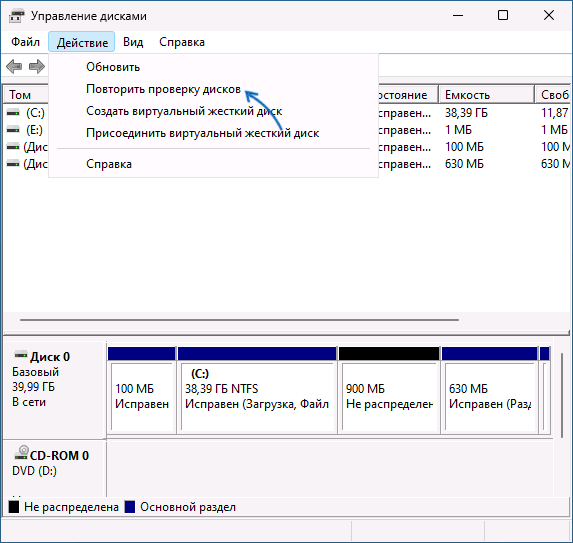
Після завершення перевірки, повторно спробуйте виконати бажану дію. Іноді просте перезавантаження комп’ютера допомагає.
Створення та зміна розділів через diskpart
Для створення нового розділу із незайнятого простору виконайте наступні команди в командному рядку:
diskpart list disk select disk N create partition primary format fs=ntfs quick exit
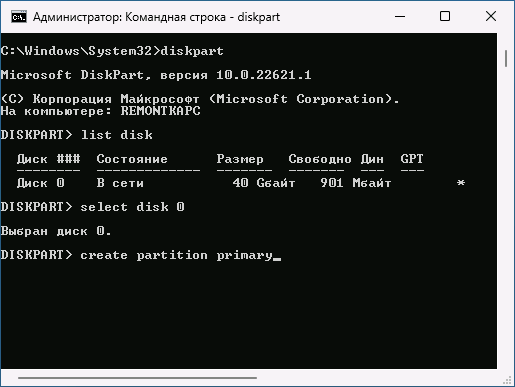
Щоб стиснути існуючий розділ, використовуйте команди:
diskpart list volume select volume N shrink desired=10000 minimum=10000 exit
Для розширення вибраного розділу:
diskpart list volume select volume N extend size=10000 exit
Використання сторонніх утиліт
Якщо ви не знайомі з diskpart або він не вирішує проблему, розгляньте можливість використання сторонніх утиліт для управління розділами:
- Acronis Disk Director (відомий, проте не підтримується)
- Aomei Partition Assistant (інтерфейс доступний українською)
- MiniTool Partition Wizard Free
- DiskGenius (підтримує українську мову)
Більшість з цих програм пропонують безкоштовні версії, які дозволяють створювати та змінювати розміри розділів без обмежень. Завантажте програму з офіційного сайту, щоб виконати необхідні операції.
Приклад використання AOMEI Partition Assistant
Щоб створити розділ за допомогою AOMEI Partition Assistant:
- У вікні програми виберіть незайнятий простір та клацніть правою кнопкою миші.
- Виберіть Створення розділу.
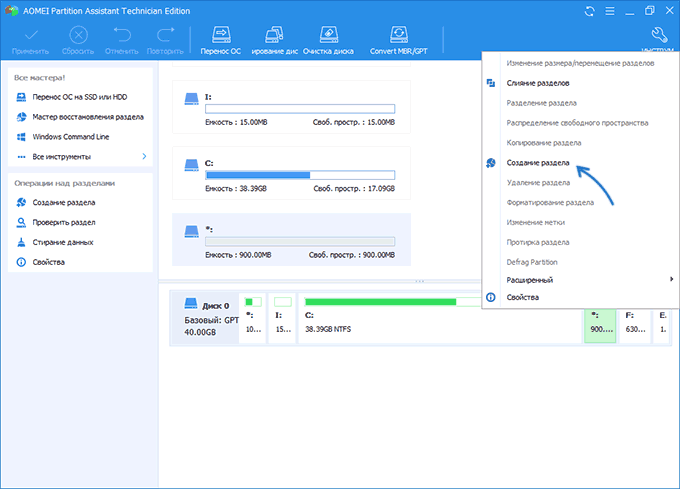
Потім вкажіть розмір розділу та натисніть «Ок».
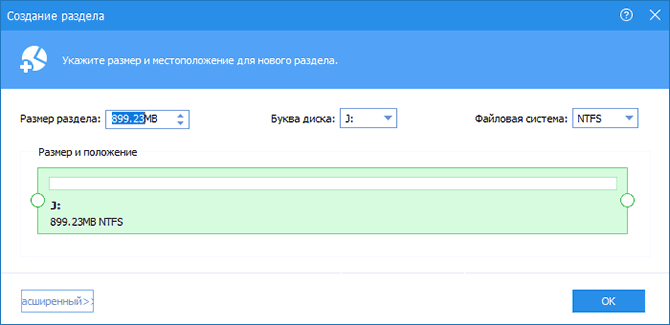
Не забудьте натиснути кнопку Застосувати для внесення змін до структури розділу.
Використання WinPE
У разі системних проблем можна використовувати WinPE для виконання управлінських завдань. Основні кроки:
- Скачайте образ ISO WinPE.
- Запишіть його на флешку за допомогою Ventoy або Rufus.
- Завантажте комп’ютер з флешки.
Після завантаження у WinPE у меню Пуск оберіть Програми WinPE – Жорсткий диск, щоб знайти повний набір програм для роботи з розділами дисків.
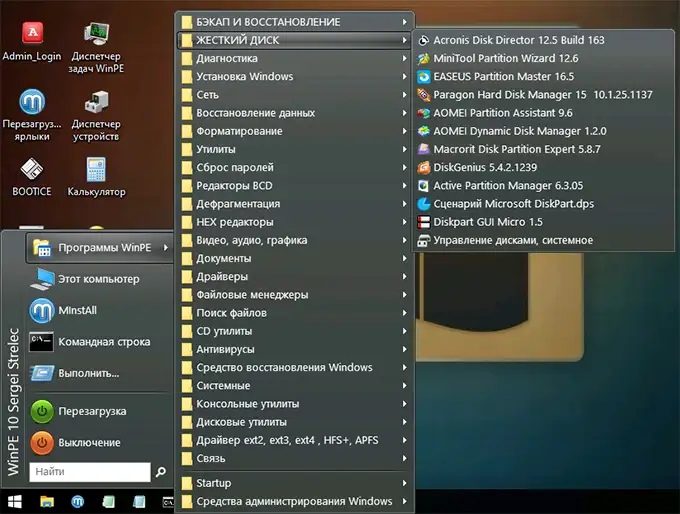
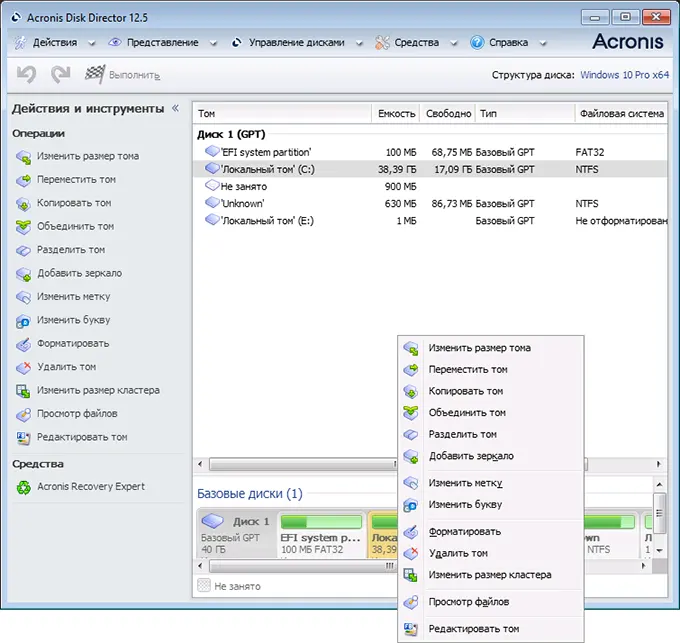
Далі виберіть програму, яка вам зручна. Наприклад, Acronis Disk Director, де всі дії інтуїтивно зрозумілі, і їх можна виконувати через контекстні меню або панель операцій.
Зазвичай, один із вищезгаданих методів вирішує проблему з диском при відсутності структурних помилок.
