Якщо вас не влаштовують літери дисків, призначені автоматично в Windows 10, або вони змінились після переустановлення чи оновлення системи, ви можете легко їх змінити. Це можна зробити за допомогою вбудованих засобів операційної системи. Важливо пам’ятати, що літеру системного розділу (C:) змінити не вдасться, і зміна літери може викликати певні проблеми, оскільки посилання в реєстрі та інших місцях можуть залишатися на стару літеру диска.
Способи зміни літери диска
- Зміна літери диска у Керуванні дисками
- Використання командного рядка
Зміна літери диска в Керуванні дисками
Один із найзручніших способів змінити літеру диска в Windows 10 — скористатися утилітою «Керування дисками». Для цього виконайте такі кроки:
- Натисніть клавіші Win + R на клавіатурі, введіть diskmgmt.msc у вікно “Виконати” і натисніть Enter.
- Натисніть правою кнопкою миші на диску (розділі диска), літеру якого потрібно змінити, і оберіть пункт «Змінити літеру диска або шлях до диска».
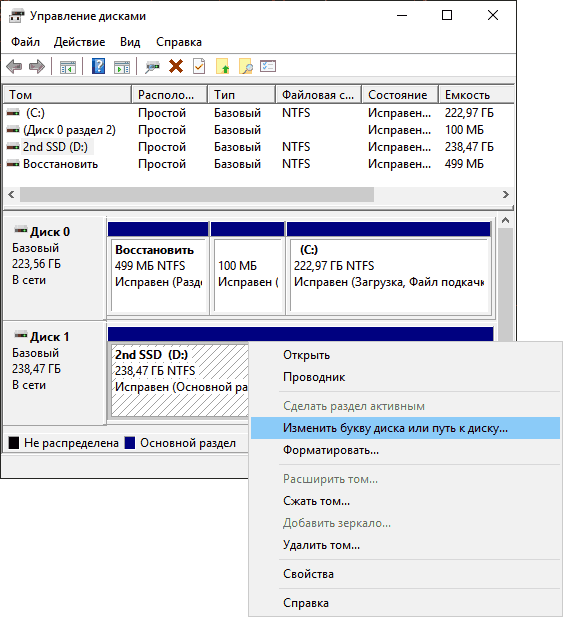
- У наступному вікні виберіть поточну літеру диска та натисніть кнопку «Змінити».
- Вкажіть бажану нову літеру диска та натисніть «Ок».
- Підтвердьте зміни, звертаючи увагу на попередження про можливі проблеми з запуском програм.
Зміна літери диска за допомогою командного рядка
Також можна змінити літеру диска через командний рядок, використовуючи утиліту DISKPART. Цей метод потребує декількох додаткових кроків, але є досить простим:
- Відкрийте командний рядок від імені адміністратора.
- Введіть команди в такій послідовності, натискаючи Enter після кожної:
- diskpart
- list volume (зверніть увагу на номер тома, літеру якого потрібно змінити, далі — N).
- select volume N (вибираємо том за номером).
- assign letter=БУКВА (задати вільну літеру на свій розсуд, стара автоматично видалиться).
- exit
- Закрийте командний рядок. Готово, буква диска змінена.
Якщо потрібно призначити букву диска, яка зайнята іншим розділом, спершу видаліть її, використовуючи команду remove letter=видалена_буква. Після цього ви зможете призначити нову букву розділу.
Висновок
Сподіваємось, ця інструкція була корисною. Якщо у вас залишилися питання або щось не виходить, не соромтесь задавати їх у коментарях, і ми постараємось допомогти вам!
