Якщо диск комп’ютера був зашифрований за допомогою BitLocker, після чого ви скинули довірчий платформений модуль (TPM), підключили диск до іншого комп’ютера або просто забули пароль, вам потрібно буде ввести 48-значний ключ відновлення, щоб знову отримати доступ до диска. У цій інструкції детально розглянуто, де взяти ключ відновлення, а також про те, як підготуватися до того, що в майбутньому він може знадобитися, навіть якщо на даний момент немає проблем з відкриттям зашифрованого диска.
Як отримати ключ відновлення BitLocker
Обліковий запис Microsoft
При наявності доступу до диска ви можете спробувати наступні дії:
- З будь-якого пристрою, наприклад, іншого комп’ютера або смартфона, зайдіть на сторінку obliquaccount.microsoft.com/devices/recoverykey з використанням вашого облікового запису Microsoft, який використовувався на комп’ютері із зашифрованим диском.
- У списку ключів відновлення знайдіть той, ID якого збігається з ідентифікатором ключа відновлення на екрані запиту.
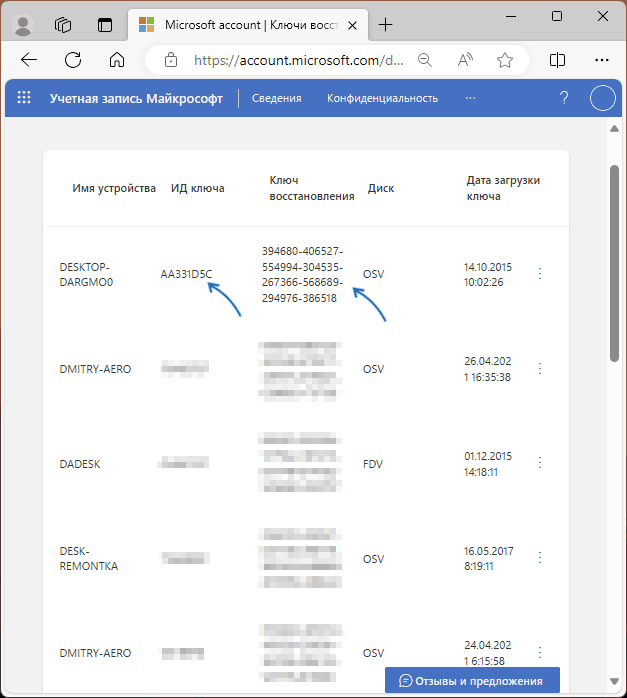
- У відповідному стовпці ви побачите ключ відновлення, який потрібно ввести для розблокування доступу до диска.
Це спрацює лише в тому випадку, якщо ключ був збережений в обліковій записі Microsoft (дія за замовчуванням під час шифрування диска). В іншому випадку ситуація ускладнюється. Доступ до даних на диску ви, скоріш за все, не отримаєте, і вам доведеться відформатувати його, щоб зберігати дані або встановити операційну систему при відсутності ключа відновлення та виконанні одного з наступних умов:
- Якщо ви зіткнулися з проблемою після скидання довірчого платформенного модуля TPM.
- Якщо розблокування диска знадобилося після його перенесення на інший комп’ютер і ви не можете знову встановити його на початковий комп’ютер.
- Диск було переведено в режим відновлення яким-небудь іншим способом (наприклад, за допомогою команди manage-bde -forcerecovery).
Способи зберегти ключі BitLocker, поки доступ до диска є
Якщо деякі з ваших дисків зашифровані BitLocker, але ви не подбали про те, щоб зберегти ключі відновлення (або шифрування було увімкнено після купівлі ноутбука в магазині), рекомендую зберегти їх до того, як вони знадобляться. Основний спосіб збереження ключа відновлення BitLocker:
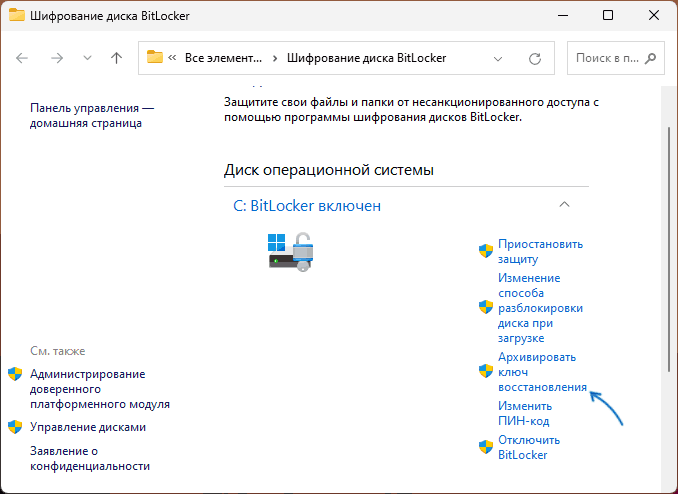
- Натисніть правою кнопкою миші на зашифрованому диску та виберіть пункт «Управління BitLocker».
- Розкрийте потрібний розділ, наприклад, «Диск операційної системи» та натисніть «Архівувати ключ відновлення».
- Виберіть один з варіантів: зберегти в облікову запис Microsoft, зберегти у файл (зберегти потрібно не на той же диск, який зашифровано) або надрукувати ключ відновлення.
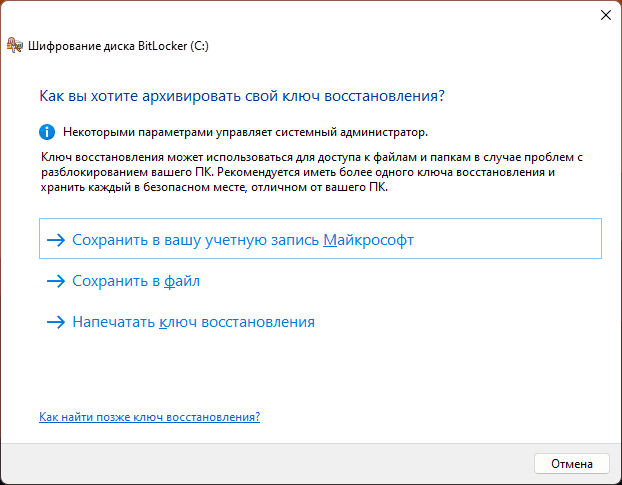
В залежності від вибраного способу вам потрібно буде або вказати місце збереження файлу, або вибрати принтер для друку, можливо — увійти в обліковий запис Microsoft. Наприклад, при друці в PDF, документ матиме наступний вигляд: 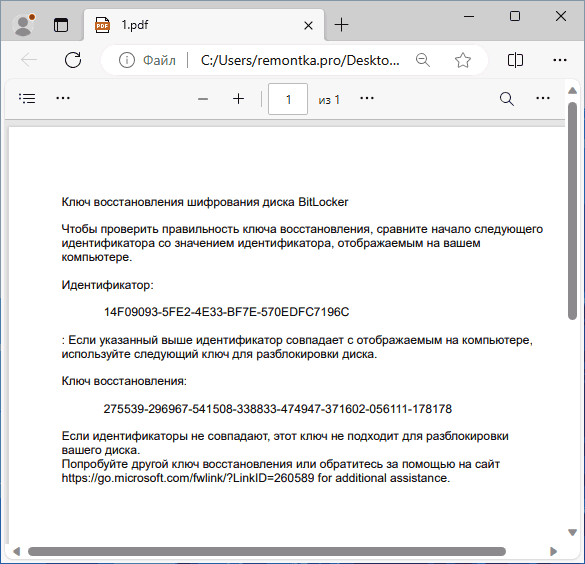
Ви можете використовувати кілька способів збереження ключа відновлення, просто запустивши архівацію повторно: наприклад, спочатку зберегти в облікову запис Microsoft, а потім — надрукувати або зберегти у файл.
Ще одна можливість — отримання ключа відновлення BitLocker у командному рядку
- Запустіть командний рядок від імені адміністратора.
- Введіть команду (змінивши літеру диска при необхідності) manage-bde -protectors C: -get
- Ви побачите ключ відновлення у полі «Пароль».
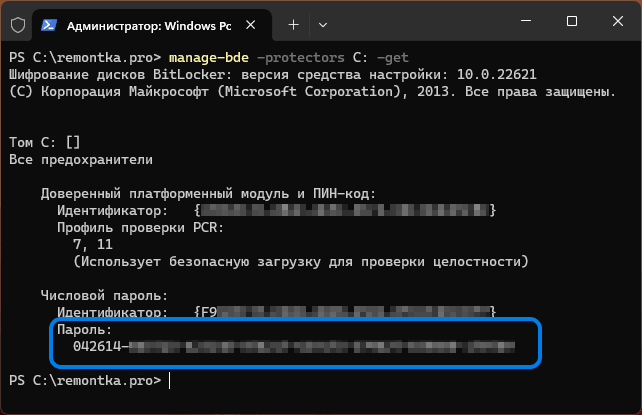
Зверніть увагу, що це спрацює лише в тому випадку, якщо на момент виконання команди доступ до диска є, інакше ви отримаєте повідомлення про помилку «Цей диск заблокований програмою шифрування диска BitLocker». Якщо у вас залишаються питання, що стосуються шифрування BitLocker, ви можете задати їх у коментарях нижче, і я постараюся допомогти.
