Шифрування дисків під час встановлення Windows
При чистій установці Windows на деякі комп’ютери, особливо на сучасні ноутбуки з підтримкою функції “шифрування пристрою”, диск може бути автоматично зашифрований за допомогою BitLocker. Це забезпечує високий рівень безпеки, проте має й певні недоліки.
- Користувачам необхідно знати ключ відновлення для доступу до даних, якщо диск буде підключено до іншого комп’ютера.
- Автоматичне шифрування дисків можна вимкнути під час встановлення системи.
Як вимкнути шифрування пристрою під час встановлення Windows
Щоб відключити шифрування дисків, виконайте наступні дії після копіювання файлів на екрані OOBE:
- Після копіювання файлів Windows і перезавантаження ви потрапите на екран OOBE (Out Of the Box Experience) для вибору регіону.
- Натисніть комбінацію клавіш Shift+F10 (можливо, Shift+Fn+F10), щоб відкрити командний рядок на цьому екрані. Зазначте, що вікно командного рядка за замовчуванням не активне, тому потрібно клікнути мишкою на нього.
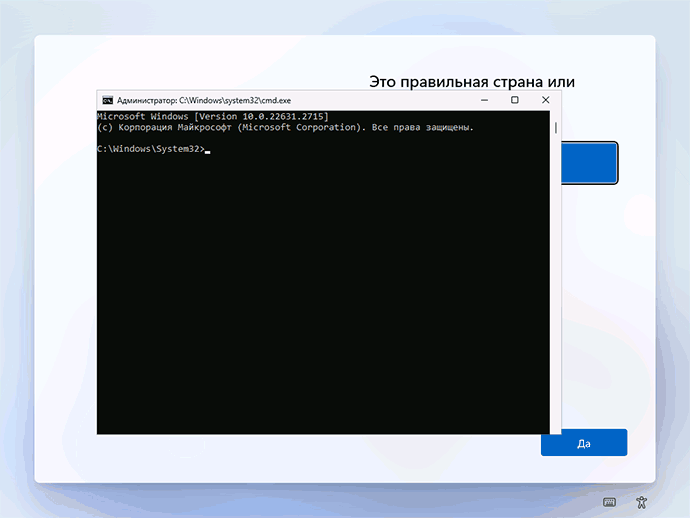
Введіть наступну команду та натисніть Enter:
REG ADD HKLMSYSTEMCurrentControlSetControlBitLocker /v PreventDeviceEncryption /t REG_DWORD /d 1 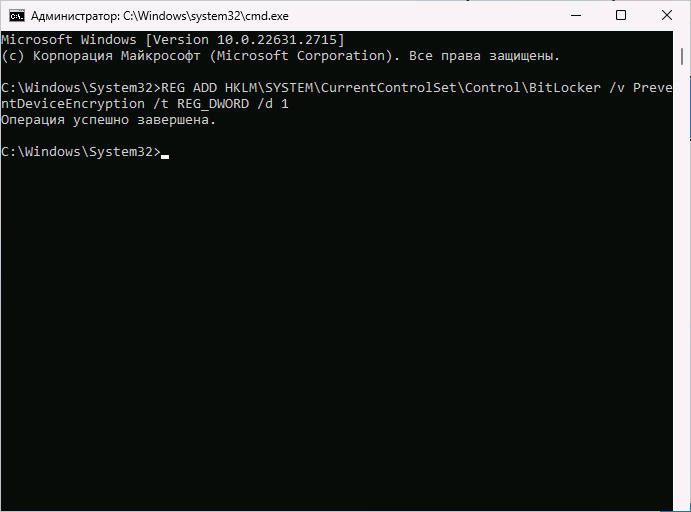
Інший варіант – запустити редактор реєстру за допомогою команди regedit, де потрібно вручну створити параметр DWORD PreventDeviceEncryption зі значенням 1 у розділі HKEY_LOCAL_MACHINESYSTEMCurrentControlSetControlBitLocker.
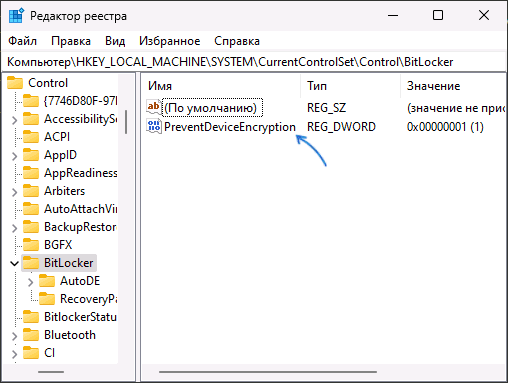
Після цього закрийте командний рядок і продовжте установку. В результаті шифрування пристрою активовано не буде, а диски залишаться не зашифрованими.
Сталепросто через Rufus
Ще один спосіб – використати програму Rufus для створення завантажувальної флешки. В останніх версіях програми з’явилася опція, що дозволяє відключити шифрування дисків під час встановлення. Ви знайдете цю опцію після натискання кнопки “Старт” при створенні завантажувального накопичувача:

Для завершення процесу виберіть опцію “Вимкнути автоматичне шифрування пристроїв BitLocker”, щоб шифрування не виконувалося.
